
1、1我们首先新建一个Word文档,点击插入表格,选择插入表格表格尺寸 2然后全选所插入的表格,找到并点击表格属性 3在界面中点击切换到行,根据自己的需求设置表格的尺寸 4我们再切换到表格,点击边线与底纹按纽 5最后将线条设置为红色 6再在信笺纸的起始位置点双击鼠标左键,打开。
2、1打开需要制作表格对角线的Word文档 2点击需要制作对角线的单元格,然后点击表格样式,选择回执斜线表头 3选择一个斜线单元格类型,然后点击确定 4所选的单元格就被绘制出了对角线了 以上就是制作word表格的对角线的教程了,学会了的小伙伴快去试试吧#x2727*#x0669ˊ#x15DCˋ*#x0648#x2727* 抢赞 评论。
3、很多时候在Word文档中也需要制作表格,很多都插入表格再慢慢打字,今天教大家一个小窍门,一秒就可以文字转表格 STEP 1 首先在word中打开自己表格需要的文字,用英文状态下的逗号隔开不同单元格的文字 STEP 2 选中所有需要转换的表格内容,单击插入一表格文本转换为表格 STEP 3 此时会跳出一个命令框。
4、打开页面布局,点击稿纸设置,可从格式中选择行线式稿纸或方格式稿纸并设置行列数和网格颜色等需要无外框行线式信纸,可通过插入表格来制作插入表格,插入一个单列多行表格行数根据字体大小和页面行数而定点击表格左上角十字,选中整个表格,点击边框中的无框线,再点击下框线和内部横框。
5、在Word中制作表格可以通过“插入”选项卡中的“表格”功能实现,具体步骤如下进入表格插入界面打开Word文档,点击顶部菜单栏的“插入”选项卡,在功能区中找到“表格”按钮选择插入方式点击“表格”按钮后,会弹出下拉菜单,选择“插入表格”选项而非直接鼠标拖动绘制网格此方式可精准控制行列数。
6、步骤1插入表格入口打开Word,新建空白文档,点击顶部菜单栏的“插入”选项卡步骤2快速创建简单表格在“插入”选项卡下找到“表格”按钮,点击后会出现网格方框方法一鼠标拖选行列直接在网格中拖动鼠标选择需要的行数和列数例如三行三列,松开后表格会自动生成方法二插入表格对话框若需。
7、在Word中制作表格可以通过以下几种方法实现方法一通过表格下拉列表快速插入打开Word文档,点击顶部菜单栏的“插入”选项卡在功能区中找到“表格”按钮,点击其下拉列表在出现的图示表格中,通过鼠标滑动确定行数和列数例如横向滑动选择列数,纵向滑动选择行数确定大小后,在空白文档处点击鼠标。
8、在Word中制作表格的步骤如下工具原料 电脑以Windows 7为例Word 2007方法步骤 插入表格打开Word文档,点击顶部菜单栏的插入选项在“插入”功能区下方点击表格,此时会显示模拟表格区域用鼠标在模拟表格上拖动,选择所需的行数和列数例如3行4列调整表格属性将鼠标指针移动到表格内,右键。
9、1打开任意一个文档,然后把工具栏切换到页面布局2在页面布局下找到页面设置选择上方的打印标题3在对话框中找到打印区域单击后面的表格图标选择要打印的区域4看到如图的条形对话框后按住鼠标左键不放,框选要打印的区域,也可以Ctrl+A全选5选中打印区域后根据自己的实际。
10、使用Word 2019制作自定义表格的步骤如下一基础表格插入通过网格选择打开Word 2019,点击顶部菜单栏的插入选项卡,选择表格按钮在弹出的网格中拖动鼠标选择行数和列数例如4行5列,松开鼠标后表格自动生成自定义行列数若网格选择无法满足需求,点击插入表格按钮在弹出的对话框中。
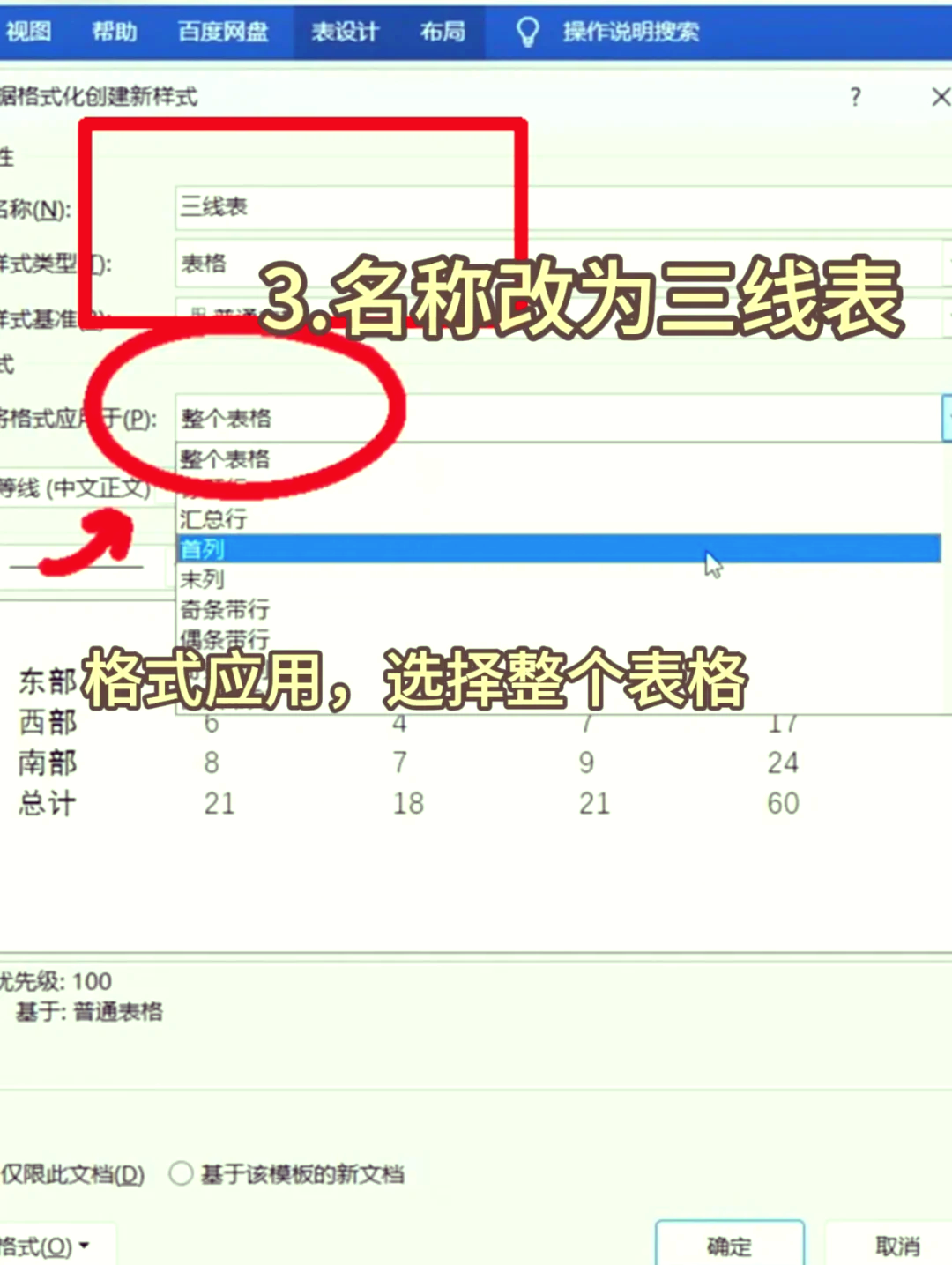
11、在Word中制作三线格,可按照以下步骤操作第一步制作表格并全选 打开Word文档,通过“插入”选项卡选择“表格”,根据需求绘制一个合适行列数的表格绘制完成后,将鼠标指针移动至表格内任意位置,点击表格左上角出现的十字形全选按钮,或使用快捷键“Ctrl+A”仅在表格内选中全部内容时需确保光标在。
12、在Word中制作表格,可按以下步骤操作打开Word软件启动电脑上的Word程序,进入文档编辑界面定位到插入选项卡在Word界面上方的菜单栏中,找到并点击插入选项选择插入表格在插入选项卡的功能区中,找到表格按钮并点击确定表格行列数点击表格按钮后,会弹出表格选择网格,通过鼠标移动选择所需的。

13、我们这里不再进行样式选择,按照默认的样式6第六步选中全部表格,单击鼠标右键,选择“表格属性”7第七步在弹出的对话框中我们可以设置表格的行高列宽等8第八步为了看出效果,我们把行高设置为2厘米,并单击“确定”按钮9第九步完成在word中制作表格的操作。
14、1新建一个Word文档,单击插入表格,选择列数“4”行数“4”,文档中出现一个四列四行的带框线表格在表格中输入数据2把鼠标移到表格左上角,出现十字图标,双击十字图标,在功能区中显示出“表样式”,现在选择一种样式,就可以制作出三线表了。
15、在Word文档中制作表格的步骤如下打开文档启动Word 2016,打开需要添加表格的文档进入插入菜单点击顶部菜单栏的插入选项,进入表格操作界面选择表格行列在插入菜单中点击表格按钮,通过鼠标拖动选择所需的行数和列数例如3行4列生成基础表格松开鼠标后,Word会自动生成指定行列的空白表格调整表格属性可选若需修改表格样式。
16、在Word中制作表格,可按照以下步骤操作打开Word文档启动WPS或Microsoft Word软件,新建或打开已有文档定位到“插入”选项卡在Word顶部菜单栏中,点击“插入”选项,进入表格插入功能区选择“表格”功能在“插入”功能区中,点击“表格”按钮,展开表格操作菜单插入表格 方法一直接拖动选择行列数在“。
17、1新建一个空白word文档2点击页面上方工具栏中的“插入”选项3在“插入”选项中找到“表格”选项4点击“表格”选项,在下方的格子框中拖动鼠标的光标选择需要添加的表格行与列的数量5选好区域之后,单击鼠标左键即可将选中的表格样式插入word文档中。
18、1打开Word 2007,点击quot插入quot选择卡中的quot表格下拉列表quot,然后在出现的图示表格中随意滑动来确定要绘制的表格的大小,最后点击以完成单元格的绘制工作2也可以通过设置窗口来实现表格的插入具体方法点击“插入”选项卡中的“表格”,从其下位列表中选择“插入表格”,在弹出的对话框中输入“列数5。
转载请注明来自德立,本文标题:《word里面怎样制作表格》

 京公网安备11000000000001号
 京ICP备11000001号
还没有评论,来说两句吧...