
1、绘制动作按钮选择之后,鼠标变成“+”字按钮,按住鼠标左键不放,拖动鼠标绘制出合适大小的按钮,然后松开鼠标设置超链接此时会弹出对话框,在对话框中选择“超链接”选择链接目标选择连接到幻灯片确定链接幻灯片选择要链接到的具体幻灯片,例如第三张幻灯片,点击确定测试动作按钮点击;第三步设置动作按钮的交互功能再次选中动作按钮,点击菜单栏中的插入,选择链接子菜单中的动作工具在弹出的操作设置对话框中,可配置两种触发方式单击鼠标时选择超链接到,从下拉菜单中选择目标位置如“第一张幻灯片”“上一张幻灯片”或自定义幻灯片鼠标悬停时可设置播放声音显示提示等。
2、设置按钮动作释放鼠标后,自动弹出“操作设置”窗口在窗口中可选择动作类型超链接到链接到其他幻灯片文件网页或电子邮件地址运行程序指定打开外部应用程序播放声音添加按钮点击时的音效完成设置后点击“确定”保存注意事项动作按钮的样式和功能可根据实际需求灵活调整设置超链接时;在PPT中添加动作按钮,可通过插入图形并设置超链接实现,具体操作如下打开PPT文件启动Microsoft PowerPoint软件,打开需要添加按钮的演示文稿插入图形符号点击顶部菜单栏的“插入”选项,在“插图”组中选择“形状”,从下拉列表中挑选合适的图形如矩形圆角矩形或箭头作为按钮基础编辑图形文字;在PPT中添加动作按钮的步骤如下1 打开PPT并定位插入选项首先启动PPT软件,在顶部工具栏中找到并点击插入选项此步骤是进入形状插入功能的前提2 插入形状作为按钮基础在插入选项卡中点击形状按钮,从下拉菜单中选择需要的形状如矩形箭头等选中后用鼠标在幻灯片上拖动绘制形状;第一步打开PPT并定位“插入”工具栏打开需要设计动作按钮的PPT演示文稿,点击顶部菜单栏中的“插入”选项第二步选择动作按钮形状在“插入”工具栏下方点击“形状”,展开下拉列表后,找到“动作按钮”分类通常位于列表底部从提供的按钮形状如“后退”“前进”“开始”“结束”“自定义”等;1首先在PPT页面上方工具栏中点击“插入”选项并选择“形状”按钮2然后在打开的“形状”选项菜单中点击“动作按钮”栏目下的其中一个按钮3然后在PPT页面中拖动鼠标画出一个图标4在画出图标的同时即可弹出“操作设置”对话框,选择超链接到“第一张幻灯片”选项即可5然后在另一个幻灯片中再插入一个动作按钮,并选择超链接到“下一张幻灯片。
3、打开PPT文档点击电脑中需要编辑的PPT文件,启动软件并打开文档进入开始选项卡在PPT界面顶部菜单栏中,点击开始选项卡,进入基础功能区选择形状功能在开始选项卡的功能区中,找到形状按钮并点击,展开形状列表插入动作按钮在形状列表的最下方,有一组动作按钮如前进后退开始;5 选择“第一张”按钮在动作按钮分类中,点击“动作按钮第一张”图标图标通常显示为带有首页标识的矩形按钮6 放置并调整按钮鼠标指针变为十字形后,在幻灯片页面中按住左键拖动,绘制出动作按钮松开鼠标后,系统会自动弹出“动作设置”对话框通常默认设置无需修改,点击“确定”即可完成;1打开PPT,找到第三张幻灯片2把鼠标在第一张幻灯片单击,点击菜单“插入”“形状”,选择喜欢的图形,在第三张幻灯片内插入该图形3右击插入的图形,在弹出的对话框中选择“动作设置”选项4在弹出的“动作设置”选项中,点击“超链接到”,在下拉菜单中,选择需要的幻灯片链接到第;绘制动作按钮返回PPT编辑页面,在需要插入按钮的位置按住鼠标左键拖动,绘制出合适大小的开始动作按钮设置动作参数选中绘制的动作按钮,右侧弹出动作设置窗口在窗口中可设置按钮的触发方式如鼠标单击或鼠标悬停和关联动作如跳转到某张幻灯片运行程序等设置完成后单击确定保存。
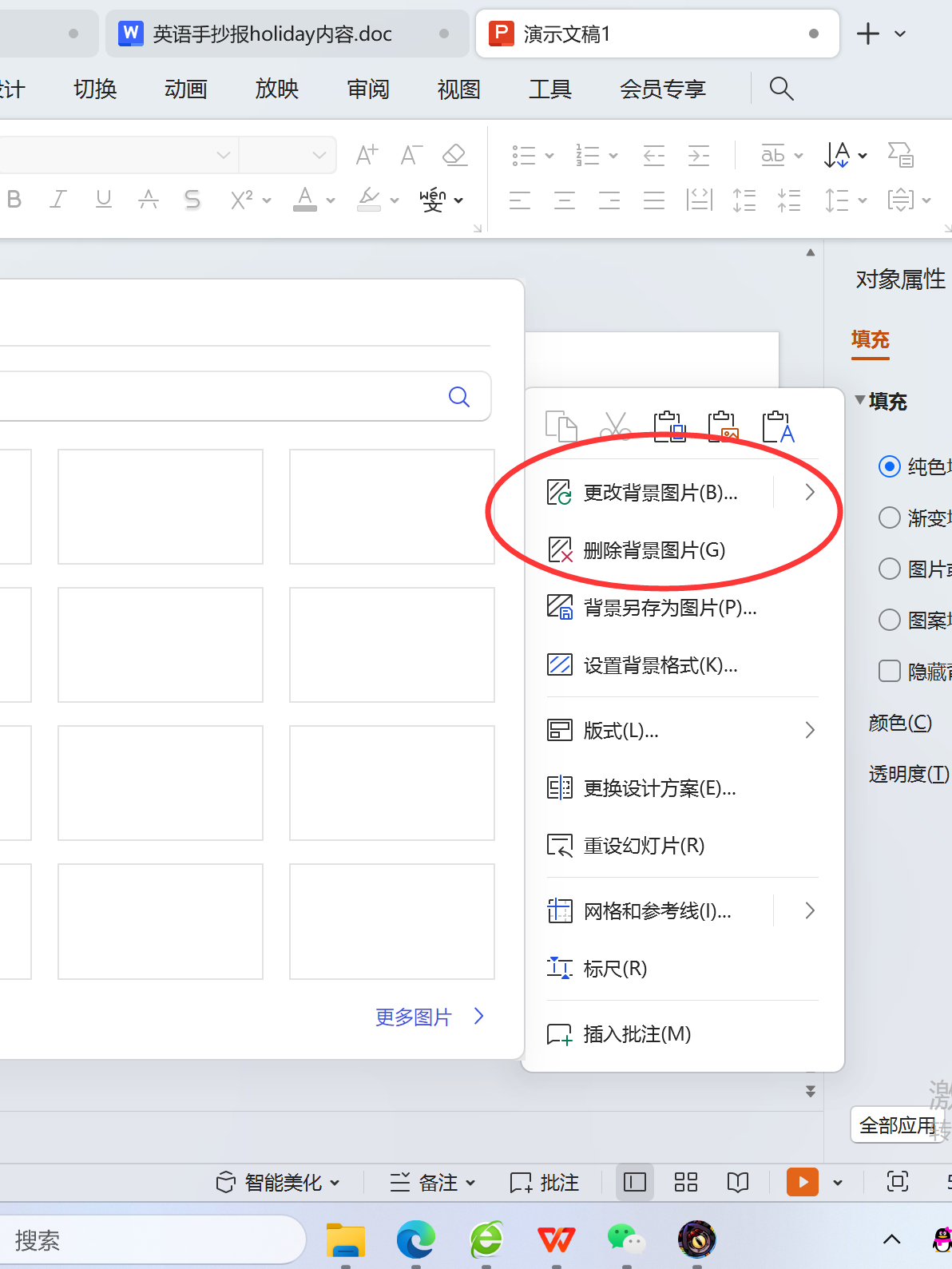
4、要进行“动作设置”1打开PPT,找到第三张幻灯片2把鼠标在第一张幻灯片单击,点击菜单“插入”“形状”,选择喜欢的图形,在第三张幻灯片内插入该图形3右击插入的图形,在弹出的对话框中选择“动作设置”选项4在弹出的“动作设置”选项中,点击“超链接到”,在下拉菜单中,选择需要的幻灯片链接到第;在PPT幻灯片编辑区按住鼠标左键拖动,绘制出动作按钮的形状设置动作属性并确认松开鼠标后,系统会自动弹出“动作设置”对话框在此对话框中,可设置按钮的触发方式如鼠标单击或鼠标悬停以及触发后的动作如跳转到指定幻灯片运行程序播放声音等完成设置后,点击“确定”按钮保存设置;选择形状功能在开始选项卡的功能区中,找到形状按钮并点击,展开形状列表插入动作按钮在形状列表的最下方,有一组动作按钮如前进后退开始结束等图标,选择需要的按钮类型例如前进或下一项,直接在幻灯片上拖动鼠标绘制按钮设置按钮超链接松开鼠标后,会弹出动作设置;进入动作按钮设置界面在PPT编辑界面中,通过插入选项卡找到形状功能区,选择任意动作按钮如“前进”“后退”或自定义形状在幻灯片上按住鼠标左键拖动绘制按钮,松开鼠标后会弹出“动作设置”对话框配置动作参数在对话框中,根据需求选择触发方式如“单击鼠标”或“鼠标移过”,并设置具。
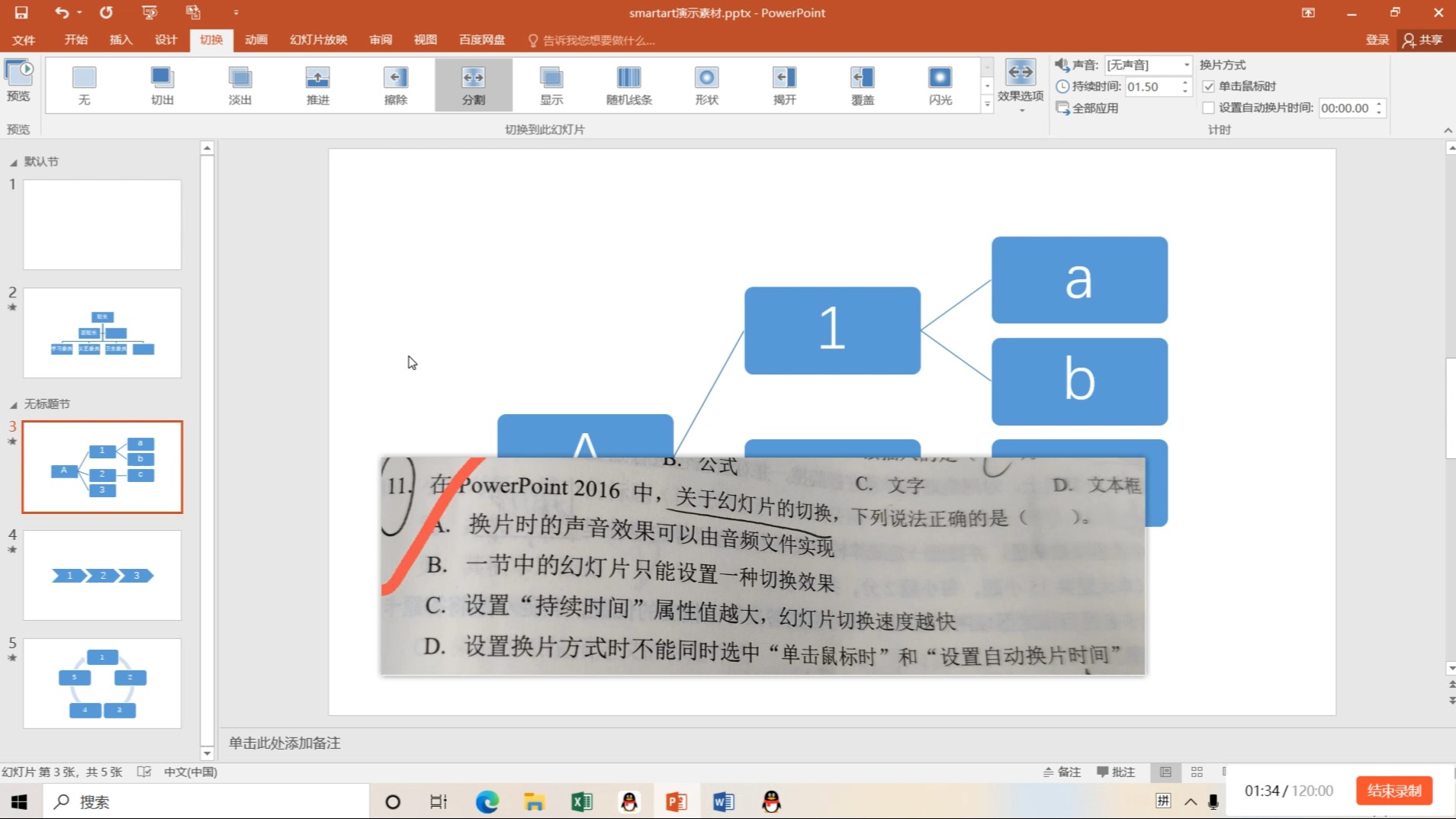
5、新建并打开PPT文档启动PPT2016,新建一个空白文档插入空白幻灯片在文档中添加一张空白幻灯片作为操作基础选择动作按钮形状选中幻灯片后,点击菜单栏的插入选项卡,在形状下拉菜单中找到动作按钮分类,选择“视频”按钮图标通常为播放符号绘制按钮并设置操作鼠标变为十字形后,在幻灯片上按住;1 打开PPT 2019软件启动软件后进入主界面,为后续操作提供基础环境2 点击“开始”菜单栏选项在顶部菜单栏中找到并点击“开始”选项,进入基础功能操作区3 选择形状功能中的动作按钮 在“开始”菜单栏下方找到“形状”功能组点击下拉箭头展开形状库,在底部区域选择预设的动作按钮如“前进”“后退。
转载请注明来自德立,本文标题:《ppt中如何设置动作按钮》

 京公网安备11000000000001号
 京ICP备11000001号
还没有评论,来说两句吧...