
1电脑不兼容解决办法重新买个合的2键盘买错了,不合品牌解决办法同一3没装好,接口没有接牢解决办法,重新装装牢4设备管理器没有开键盘解决办法从设备管理器里找到键盘,启用,OK5内部驱动不行了解决办法下个更新驱动的软件推荐“驱动人生”,更新驱动,OK二如果是外接键。
一般键盘异常的情况到此就会解决问题若无效,也可能是操作系统或其他驱动软件加载异常所致,建议您考虑备份数据一键恢复或重装系统再测试键盘使用是否正常3若无法进入BIOS,且按键盘F12等按键均无反应,说明是键盘硬件故障4若您使用的是外接键盘,请检查连接接口是否可用可更换键盘测试,另外,有。
1,笔记本的话应该是小键盘数字键打开了2, 一般本本自带的键盘上有一个数字键盘,一般情况下,M对应0,JKL对应123,UIO对应456,789对应7893,这个数字键盘功能开启了,所以会出现你所说的现象只要关闭就行了4, 按着自己本上的“Fn”键一般在最下一排靠左位置,同时再按着标有。
笔记本电脑按键失灵的解决方法1,更换文档程序测试,新建Word或TXT文档,若个别的软件出现该问题,考虑个别软件问题2,进入系统的安全模式测试是否可以使用若安全模式下可以使用,考虑是系统或软件问题3对系统进行彻底的杀毒4,若上述方法测试无效,备份重要数据还原或者格式化重装系统5,笔记本键盘。
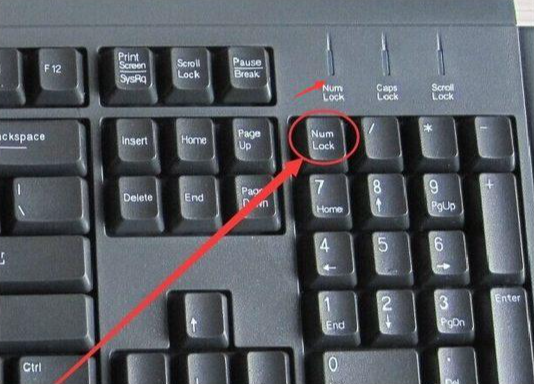
如果笔记本电脑键盘上的字母按键无法正常输入字母,可能有以下几种可能的原因和解决方法1 键盘锁定检查键盘上是否有锁定键如 Num LockCaps Lock 或 Scroll Lock如果这些键中的任何一个按下并锁定了,会导致字母键无法正常输入字母按下相应的锁定键以解锁键盘2 外部键盘干扰如果你。
笔记本电脑键盘没反应解决方法如下1点击电脑屏幕右下角的电源标志2选择电源和睡眠设置3在相关设置中找到其他电源设置,单击点开4点击左边的选择电源按钮的功能5点击更改当前不可用的设置6将启用快速启动前面的小勾去掉7点击保存修改,笔记本电脑键盘没反应的问题即可解决。
笔记本电脑键盘数字键1没反应,#8205处理方法有一通过更新键盘驱动程序的方法,来确认是驱动问题还是键盘坏了,方法是1在联网的前提下,右键桌面我的电脑计算机快捷方式设备管理器,如下图2点击键盘右键键盘更新驱动程序软件,如下图二如果更新驱动程序后,仍然不能解决。
笔记本电脑屏幕亮但键盘没反应,可按以下步骤排查解决,多数情况能快速恢复一基础连接与供电排查1 有线键盘检查USB接口是否插紧可换其他USB口测试,避免接口松动或损坏2 无线键盘#8226 确认电池电量充足更换新电池尝试#8226 检查蓝牙接收器连接无线接收器需插在电脑上。
原因具体如下1软件原因2键盘串键键盘是不是有另外一个键被按下去了没有弹出来如果是的话把那个键弄起来就好3短路4键盘电路板坏了需要更换键盘,因为现在大多键盘都是薄膜键盘,里面的东西很容易引起冲突的5键盘进水或存在异物解决方法如下1开机出现图标时按F2键进入BIOS设置,按F9键将。
当笔记本电脑的键盘出现故障时,我们可能会感到非常困扰解决这个问题的方法有很多,下面将详细介绍如何解决键盘没有反应的问题首先,尝试重启电脑重启电脑可以解决许多软件问题,包括驱动程序冲突和病毒等重启电脑后,键盘通常会恢复正常工作其次,检查键盘的连接情况笔记本电脑的键盘通常通过USB接口。
如果笔记本电脑开机后键盘没有反应,您可以尝试以下几种方法来解决问题1 重新启动电脑按住电源按钮强制关机,然后再按下电源按钮重新启动电脑这有时可以解决临时的软件或驱动程序问题2 检查键盘连接如果您使用的是外部键盘,确保键盘与电脑正确连接如果是笔记本自带键盘没有反应,可以尝试轻轻。
但少部分win8系统的用户,则需要使用“ctrl+Fn+Alt+W”这组快捷键令其恢复原样,注意“Fn”键比较特殊,它几乎可以和F1~F12组成各种组合快捷键2Fn+Numlk 当键盘上方的键盘没有反应,无法进行打字的时候,此时按Fn+Numlk即可恢复,如果电脑上没有“Numlk”键,则使用“Fn”+“insert”这个。
可尝试更换损坏的内置键盘或通过控制面板启用屏幕键盘临时解决输入问题,具体方法如下方法一更换损坏的内置键盘若键盘因物理损坏如进水按键脱落导致无法输入,需更换内置键盘此操作需拆解笔记本,建议由有经验的专业人士完成,避免自行拆解造成二次损坏方法二启用屏幕键盘临时替代输入若键盘功能。
联想笔记本键盘失灵可通过软件排查硬件清洁及专业维修解决,具体步骤需结合失灵类型判断一软件层面快速排查适用于系统驱动问题1 驱动与系统修复#8226 按`Win+X`打开设备管理器,展开键盘选项,右键选择更新驱动程序自动搜索最新版本,或卸载设备后重启电脑系统自动重装基础驱动#。
设备管理器”,找到键盘设备前面的“+”号展开,右键选择“卸载”然后重启机器测试3若以上方式仍无法解决,建议您先备份保存重要数据到外接存储设备,并重新安装系统,建议使用纯净版系统光盘安装二若以上方式仍无效,或者安全模式下也无法使用,一般是笔记本键盘按键硬件问题建议到售后检测。
这里将介绍几种解决方案来解决笔记本键盘失灵的问题笔记本键盘失灵可能是由于多种因素引起的,如硬件故障驱动程序问题或操作系统错误等我们可以通过检查是否启用了“禁用键盘”的选项重启计算机更新或重新安装键盘驱动程序等方式来解决问题 笔记本键盘失灵的注意事项 1要注意防尘,现在有专门出售笔记本键盘的保护。
转载请注明来自德立,本文标题:《笔记本的键盘没反应解决方法介绍》

 京公网安备11000000000001号
 京ICP备11000001号
还没有评论,来说两句吧...