
荣耀畅玩7x连接电脑步骤和连接模式如下通过 USB 数据线将手机连接至电脑,手机将弹出是否允许访问设备数据?对话框点击否,仅充电从状态栏处向下滑动,打开通知面板,点击正在通过 USB 充电,然后选择合适的 USB 连接方式仅充电仅通过 USB 数据线为手机充电设备文件管理 MTP在手机和电脑之间互传文件相。
1若电脑为 XP 系统,需要安装 windows media player 11或以上版本在保证数据线正常的情况下,请您在电脑上安装华为手机助手安装完成后连接手机,确保手机处于传输文件模式2从状态栏向下滑动,打开通知面板,点击点击查看更多选项,然后选择 USB 连接方式2请更换 USB 端口或更换其他设备。
1手机充电手机A插OTG线,另一端通过数据线连接手机B,A可以为B充电2连接鼠标键盘连接时,通过OTG转接线,一端插入手机接口,另一端连接鼠标键盘3传输文件通过OTG线将手机连接到USB存储设备,然后进入“文件管理”的“本地”标签页,选择“USB”,就可以在手机和USB存储设备间传输文件。
方法三通过电脑连接导入数据在您的电脑上安装华为手机助手,通过 USB 数据线将旧设备连接至电脑,华为手机助手将自动运行,按照屏幕提示完成旧设备数据备份备份完成后,通过 USB 数据线连接新手机和电脑,进入手机助手数据恢复页面中,选择备份记录,按照屏幕提示完成数据恢复。
使用OTG转接线,一端插入华为荣耀畅玩7X的接口另一端连接鼠标或键盘连接成功后,即可在手机上使用鼠标和键盘进行操作传输文件通过OTG线将华为荣耀畅玩7X连接到USB存储设备如U盘进入手机的“文件管理”应用在“本地”标签页中选择“USB”,即可查看并访问USB存储设备中的文件用户可以在。
荣耀畅玩7X 可以通过OTG连接线使用U盘连接步骤如下通过OTG线将手机连接到USB存储设备,可以打开手机的文件管理App,选择分类或本地,如果已连接成功会看到USB设备名称,点击进入USB设备就可以看到里面的文件,并且可以在手机和USB存储设备间传输文件荣耀畅玩7x的OTG功能无需额外打开,只需要通过OTG数据线。
其实,检查是否支持OTG功能很简单,只需要准备一个OTG转换器,将U盘或移动硬盘连接到转换器,然后将转换器插入荣耀畅玩7X的USB接口如果手机能够识别并显示U盘或移动硬盘中的文件,那么你的荣耀畅玩7X就支持OTG功能需要注意的是,OTG功能对于手机的USB接口和系统版本有一定的要求,如果你的手机USB接口版本。
荣耀畅玩7X内存不够用怎么办1将大文件移动至Micro SD卡中保存对于支持外置Micro SD卡的手机,若插入了Micro SD卡,建议将手机内部存储中的图片音乐视频等文件移至Micro SD卡中2清理存储空间可以使用“手机管家”或“文件管理”中的清理功能清理垃圾文件文件管理 清理文件 勾选。
1依次点击“设置 关于手机”,点击“版本号”7次进入开发者模式2返回“设置”页签,即可找到“开发人员选项”3点击“开发人员选项”,打开“USB调试”开关,然后点击“确定”注如果显示未检测到设备或USB调试开关自动断开连接,请尝试重新启动开发人员选项或重新插拔USB线后再试如果仍然。
您好,荣耀畅玩7X手机设计为支持OTG 功能通过 OTG 转接线,可以让手机直接访问U盘或数码相机等设备中的文件,还可以连接到键盘鼠标等外接设备使用方法1手机充电手机A插OTG线,另一端通过数据线连接手机B,A可以为B充电需手机A支持OTG2连接鼠标键盘连接时,手机需要给鼠标或键盘。
出厂版本是EMUI 40平台及以上和部分升级到EMUI 40平台的手机,出于安全和性能考虑,不支持将应用程序安装到MicroSD卡上,也不支持安装在内部存储的应用程序移动到MicroSD卡上荣耀畅玩7X出厂版本为EMUI 51,不支持将应用移动到SD卡。
华为荣耀畅玩7X性能表现良好,具有较高的性价比以下是对其性能的详细分析一屏幕显示 荣耀畅玩7X采用593英寸高清全面屏幕,屏幕比例为189,这一设计使得用户在观看视频时能够获得更加沉浸式的体验,高清视频显示效果更佳全面屏的设计也提升了手机的整体颜值和时尚感二系统配置 荣耀畅玩7X搭载。

荣耀畅玩7X从EMUI 80安卓80 O版本回退到EMUI 5X安卓70 N版本操作如下步骤1手机打开HDB开关在设置安全与隐私,打开“允许HiSuite通过HDB连接设备”,如使用完毕以后希望撤销授权,可以点击“撤销HiSuite的HDB连接设备”步骤2手机连接电脑USB,授权电脑管理手机步骤3打开。
可以的,荣耀畅玩7X最大支持扩展256GB非标配,支持的存储卡类型为microSD卡,支持UHSI级别,Class 10级别,支持exFATFAT32和NTFS格式由于没有单独的microSD卡槽,SIM卡2nano卡或microSD卡二选一。
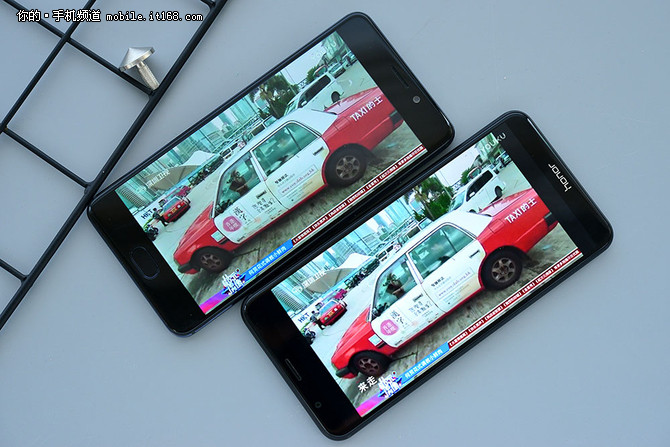
荣耀畅玩7X录屏的方法如下快捷开关录屏 从状态栏处向下滑动,打开通知面板然后点击 ,启动录屏按键录屏 同时按住音量上键和电源键启动录屏所有屏幕操作及声音都会被录制成视频文件,请根据实际需要,注意周边环境是否影响视频的录制在录屏过程中拨打或接听电话,屏幕录制会自动结束在录屏。
华为荣耀畅玩7X性能表现良好,具有较高的性价比以下是关于其性能的详细分析外观与屏幕高清全面屏荣耀畅玩7X配备了593英寸的高清全面屏,比例为189,使得观看视频时更加舒适,提供了更好的视觉体验系统性能操作系统搭载华为EMUI51系统,基于Android70,为用户提供了流畅且稳定的操作环境。
转载请注明来自德立,本文标题:《畅玩7x怎样把视频导入到电脑》

 京公网安备11000000000001号
 京ICP备11000001号
还没有评论,来说两句吧...