
1、若要将iPhone通讯录备份到SIM卡,需先在旧手机上操作,将联系人导出至SIM卡,再在新手机上导入但请注意,此方法受限于SIM卡的存储容量和联系人数量适用场景适用于将SIM卡上的联系人备份到iPhone上,或在新手机上恢复SIM卡上的联系人无论使用哪种方法,都建议定期备份通讯录,并保持最新状态,以防数据丢失另外,在进行任何备份操作之前,请确保手机的电量充足,并连。
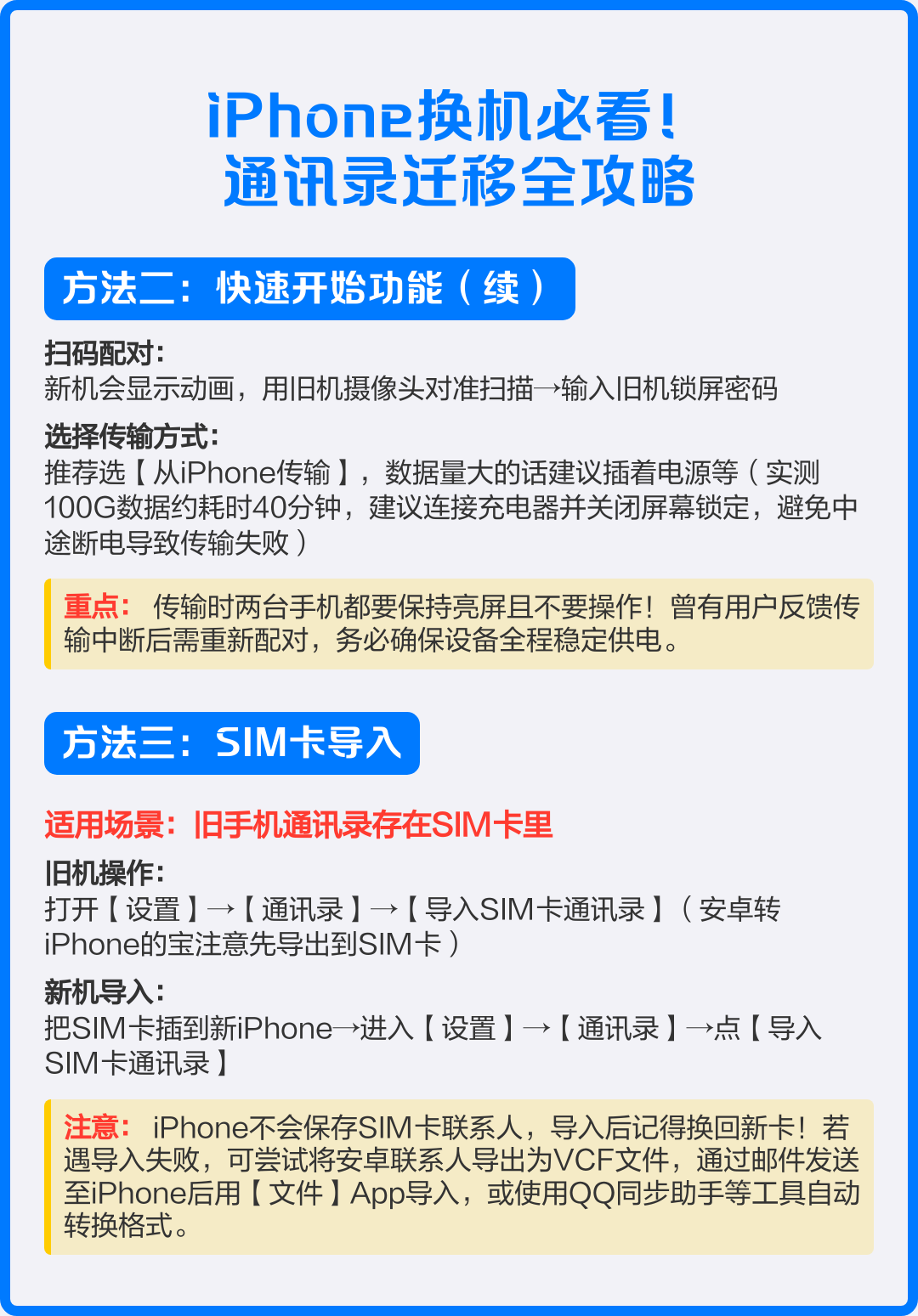
2、要使用iCloud备份苹果手机通讯录,可以按照以下步骤操作首先,确保iCloud功能已开启并设置好Apple ID 打开iPhone轻点屏幕底部的设置图标,进入设置菜单 进入Apple ID设置在设置页面中,找到并点击Apple ID,进入iCloud个人账户设置 启用iCloud确保iCloud选项已启用,这样可以确保。
3、步骤二再次进入“iCloud”设置,点击“备份”,然后点击“立即备份”这样,你的通讯录就被备份到了iCloud中需要注意的是,恢复通讯录时只能恢复到同样登陆此ID的苹果设备中方法二使用爱思助手备份到电脑中 步骤一下载并安装爱思助手PC端,然后连接你的苹果手机到电脑在爱思助手中,点击左侧。
4、此时,可以考虑升级iCloud存储空间或选择其他备份方式替代方案如果iCloud空间不足或希望使用其他备份方式,可以考虑使用网络云盘软件来自动备份手机资料这些软件通常提供更大的存储空间,并允许用户自定义备份内容和频率通过以上步骤,您可以轻松地将苹果手机通讯录备份至iCloud,并在新手机上进行恢复。
5、电脑备份使用 itunes连接苹果手机 打开 itunes 选择设备 “立即备份”电脑备份使用 finder连接苹果手机 如何备份苹果手机通讯录 步骤 1选择备份方法 有两种主要的方法可以备份苹果手机通讯录iCloud 备份将通讯录信息存储在 Apple 的云服务中电脑备份使用 iTunes 或。
6、要使用iCloud备份苹果手机的通讯录,可以按照以下步骤操作打开设置在你的iPhone上,找到并点击设置图标进入Apple ID滑动页面,找到并点击Apple ID选项进入iCloud在Apple ID页面中,找到并点击iCloud开启通讯录同步在iCloud菜单中,向下滚动直到找到通讯录选项轻触通讯。
7、苹果手机备份通讯录的方法如下使用iCloud备份首先,点击手机中的设置接着,点开Apple ID进入页面后,打开iCloud在iCloud页面中,找到通讯录并打开右边的按钮系统会提示是否要合并通讯录,选择合并,即可让iCloud备份苹果手机上面的通讯录联系人数据注意事项 确保i。
8、在这里,轻轻一勾选,合并选项就会显现,它就像你的私人助理,准备将你的通讯录数据悉数上传通过这个简单的过程,你的苹果手机通讯录数据将被安全地备份到iCloud,无论你在何处,都能随时找回这就是苹果手机智能备份的魅力,让联系无需担忧丢失,让沟通永不失联备份完成,安心使用,这就是你。
9、演示机型苹果11,适用系统ios1351当我们身处网络不好的地方,我们联系朋友就只能通过手机通话了,今天就来介绍一下苹果手机怎么备份通讯录苹果手机自带iCloud同步备份功能,首先点击手机中的设置,然后点开AppleID,进入页面后打开iCloud然后可以看到一些可以备份的数据,找到通讯。
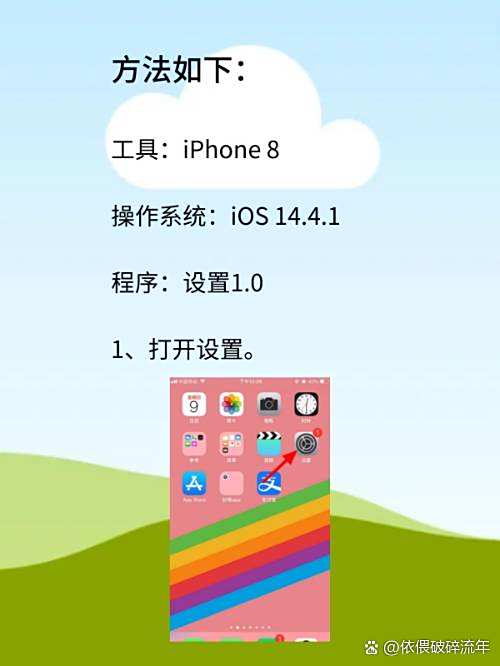
10、苹果手机怎么备份通讯录虽然现在大家几乎都使用微信进行沟通了,但是手机里有些联系人还是非常重要的所以如果重要的手机通讯录被误删除,就比较麻烦了今天我就为大家分享苹果手机通讯录的备份和恢复技巧,手把手教你备份和恢复苹果手机联系人一苹果手机通讯录备份技巧 方法一使用iCloud备份手机短信。
转载请注明来自德立,本文标题:《苹果手机怎么使用备份通讯录》

 京公网安备11000000000001号
 京ICP备11000001号
还没有评论,来说两句吧...