
原因Windows 音频出现故障1首先按下“win+R”打开运行的窗口,点击输入命令“cmd”,回车确定2然后在弹出来的窗口中点击输入“DISMexe Online Cleanupimage Scanhealth”,回车确定扫描映像是否完整3然后完成后再检测映像,输入DISMexe Online Cleanupimage Checkhealth回车。
Windows10电脑音频服务未运行的解决方法是通过服务管理器启动并设置Windows Audio服务为自动运行模式步骤1打开运行窗口在电脑屏幕左下角右键点击“开始”按钮,选择弹出菜单中的“运行”选项步骤2输入服务命令在运行窗口中输入命令Servicesmsc,点击“确定”按钮执行步骤3定位音频服务在服务列表中。
测试音频在声音设置中,可以点击“测试”按钮来测试音频设备是否正常工作三重启电脑 在完成上述步骤后,建议重启电脑以确保所有设置生效重启后,检查音量图标是否还显示“音频服务未运行”的提示,以及电脑是否能正常播放声音通过以上步骤,通常可以解决Win10提示音频服务未运行或音频服务无响应的问题。
电脑音频服务未响应或未运行的解决方法如下准备材料电脑 1光标对准桌面计算机图标,有的版本是我的电脑,右击2点击管理3点击服务和应用程序4点击服务,点击下面标准后,空白就挪动了5找到Windows Audio6右击Windows Audio,点击启动或。
当电脑提示音频服务未运行时,可以采取以下步骤进行解决一通过计算机管理服务重启音频服务 打开计算机管理首先,右键点击计算机或此电脑图标,在弹出的菜单中选择“管理”这将打开计算机管理窗口定位到服务在计算机管理窗口中,找到并点击左侧的“服务和应用程序”分类,然后展开它,找到并点击“。
音频服务未运行的解决方法包括手动启用音频调试播放设备启用设备更新音频驱动并测试效果,具体操作如下手动启用音频当计算机卡顿导致音频未自动启动时,可通过任务栏音量键手动启用点击任务栏右侧的音量图标,调整音量滑块,触发音频服务启动调试播放设备右击任务栏音量图标,选择“打开声音设置”,进入。

电脑的音频服务未运行,可通过服务窗口启动相关服务并设置启动类型为自动来解决具体操作如下打开运行窗口右键点击开始按钮,选择弹出菜单中的“运行”菜单项输入命令并运行在打开的运行窗口中输入命令“Servicesmsc”,点击“确定”按钮运行该命令找到音频服务项这时会打开服务窗口,在服务列表中。
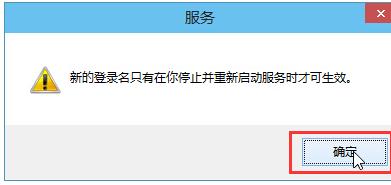
1出现这种情况,是因为相关服务没有启动,启动就好了,打开电脑左下角的开始菜单,找到右边列表里面的控制面板选项点击进入2进入控制面板界面点击右上方的查看方式选择大图标,然后在列表中找到系统管理选项,点击进入3进入系统管理界面,在下面的子列表中找到计算机管理选项,点击进入计算机管理界面。
转载请注明来自德立,本文标题:《电脑音频服务未运行怎么解决》

 京公网安备11000000000001号
 京ICP备11000001号
还没有评论,来说两句吧...