
1、打开笔触下拉菜单在上方属性栏中找到笔触预览窗口,点击右侧的下拉箭头展开菜单进入导入画笔选项点击菜单右上角的齿轮图标设置按钮,在弹出的下拉列表中选择“导入画笔”载入笔刷文件在弹出的文件选择窗口中,定位到下载的abr文件,选中后点击“载入”使用新笔刷导入成功后,笔触下拉菜单中会显示新。
2、准备文件首先在网上下载好笔刷的压缩包,将其解压,解压后的笔刷素材为 ABR文件随后打开PhotoShop以PhotoShop 2019版本为例了解默认笔刷路径通常PhotoShop软件自带的笔刷文件保存在 Adobe PhotoshopPresetsBrushes 文件夹下,即PhotoShop在C盘的安装位置此步骤可帮助用户熟悉软件文件结构,但导入外部。
3、在Photoshop中导入笔刷的步骤如下选择画笔工具打开PS软件,在工具栏中点击选择画笔工具打开画笔设置窗口在顶部属性栏中,点击画笔大小设置或直接右键画布空白处,在弹出的画笔窗口中,点击右上角的设置图标齿轮形状导入笔刷文件在设置菜单中选择“导入画笔”,随后在弹出的文件浏览器中。
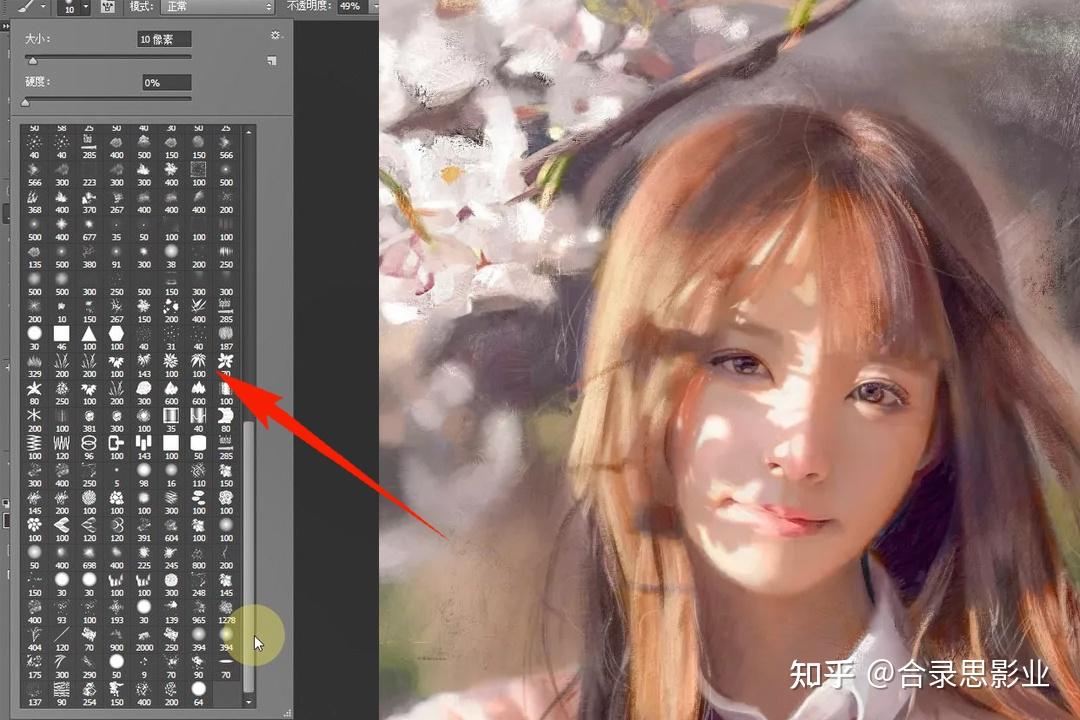
4、在Photoshop2022中导入笔刷,可按以下步骤操作进入笔刷设置界面在Photoshop页面,点击左边工具栏的笔刷点击上方的笔刷设置,再点击画笔框后面的四横图标打开预设管理器在弹出的选项中,点击预设管理器载入笔刷在预设管理器界面中,点击载入,选择需要导入的笔刷文件,即可完成导入。
5、右键点击选中的文件,选择“打开方式” “Adobe Photoshop”或直接右键选择“用Photoshop打开”Photoshop会自动启动并加载选中的笔刷,每个abr文件会生成独立的笔刷组,显示在画笔预设面板中图示资源管理器中选中15个abr文件后右键选择“打开”二避免低效操作的原因说明预设管理器逐个导入。
6、选择导入画笔选项在弹出的菜单中,点击“导入画笔”载入笔刷文件在电脑文件选择窗口中,找到并选中下载的 abr 格式的画笔文件,点击“载入”即可完成导入注意事项确保下载的笔刷文件为 Photoshop 支持的 abr 格式,其他格式需通过转换工具处理若导入后未显示笔刷,可尝试重启 Photoshop 或检查。
7、1打开photoshop,进入到ps操作界面如果ps的操作界面字体小的话,可以通过设置来变大 #1602点击画笔工具,然后在上面选择笔刷选项即可,红色剪头已经指出 #1603点击笔刷选项后,在弹出的下拉框里选择红色剪头处的锯齿状的按钮,点击一下即可 #1604点击后会出现下拉。
8、将笔刷导入Photoshop的步骤如下打开PS并选择画笔工具启动Photoshop后,导入图片或新建画布,在左侧工具栏中选择画笔工具进入画笔设置界面在画布上右击鼠标,点击弹出的设置图标或直接点击顶部菜单栏的画笔设置图标选择“导入画笔”选项在设置菜单中,找到并点击“导入画笔”部分版本可能显示为“载入。
9、ps导入笔刷进入操作界面打开photoshop,进入ps操作界面选择笔刷工具点击画笔工具,然后在上方选择笔刷选项打开笔刷设置点击笔刷选项后,在弹出的下拉框里选择锯齿状的按钮载入笔刷点击后会出现下拉框,在里面找到载入画笔,在弹出的对话框中选择所要导入的笔刷文件完成导入。
10、在PS中导入笔刷的步骤如下确定笔刷文件路径首先需明确需要导入的笔刷文件通常为abr格式的存储位置,以便后续快速定位打开PS并选择画笔工具启动Adobe Photoshop软件,在左侧工具栏中找到画笔工具或按快捷键B直接切换进入画笔设置菜单点击顶部选项栏中的画笔设置下拉箭头通常显示为画笔形状或当。
11、注意事项 若导入失败,检查文件格式是否为abr,或尝试重新下载文件导入的笔刷仅在当前 Photoshop 文档中可用,如需永久保存,可将文件复制至 Photoshop 安装目录的 PresetsBrushes 文件夹中路径因系统而异,如 CProgram FilesAdobeAdobe Photoshop 版本PresetsBrushes。
12、ps导入笔刷进入操作界面打开Photoshop,进入操作界面若界面字体较小,可通过设置调整选择画笔工具点击工具栏中的画笔工具,在上方选项栏中选择笔刷选项打开笔刷设置在弹出的下拉框中,点击右侧锯齿状按钮设置图标载入笔刷文件在弹出的菜单中选择载入画笔,在对话框中找到并选择需要导入的。
13、进入预设管理器加载笔刷 点击顶部菜单栏的编辑,选择预设管理器在预设管理器窗口中,将类别下拉菜单设置为画笔点击右侧的载入按钮,弹出文件选择对话框选择并导入笔刷文件 在对话框中浏览至存放abr文件的文件夹,选中目标文件后点击载入导入完成后,点击确定关闭预设管理器窗口此时新笔刷已添加到。
14、在PS中导入笔刷,可按以下步骤操作下载笔刷在浏览器中搜索并下载所需笔刷,一般可找到免费资源打开PS软件下载完成后,启动PS软件进入预设管理器在菜单栏中打开“编辑”选项,选择“预设管理”并点击载入笔刷在弹出的界面中选择“载入”选择笔刷文件点击载入后,在文件预览中找到下载的。
15、选择导入画笔选项在画笔设置菜单中,找到并点击“导入画笔”选项这一操作将启动文件选择对话框,允许用户从计算机中选择要导入的笔刷文件载入笔刷文件在弹出的文件选择对话框中,浏览到保存下载笔刷文件的目录,选择所需的abr格式的笔刷文件,然后点击“载入”按钮Photoshop将读取并加载该笔刷文件,使。
16、在Photoshop中导入笔刷的步骤如下打开画笔工具首先,在PS的工具栏中找到并点击“画笔工具”选择笔刷选项在画笔工具的选项栏中,找到并点击“笔刷”选项载入画笔在弹出的笔刷选择下拉框中,寻找一个“锯齿”状的按钮通常表示更多选项,点击它后会弹出另一个下拉框,在这里选择“载入画笔”。
17、选择并加载笔刷在预置管理器中,选择“画笔”选项,然后点击“加载”按钮此时,会弹出一个文件浏览窗口定位并导入笔刷文件在文件浏览窗口中,找到你之前准备好的ABR格式笔刷文件,选中它,然后点击“打开”或“加载”按钮Photoshop会自动将笔刷导入到你的笔刷库中完成导入加载完成后,点击预置。
18、往PS里导入笔刷的步骤如下准备工具与素材确保已下载 abr格式 的笔刷文件,并安装好Photoshop软件各版本操作方式相同启动PS并新建文档打开Photoshop,新建一个空白文档在左侧工具栏中,将前景色设置为黑色,按 ALT+DELETE 填充背景打开画笔预设窗口在左侧工具栏中选择 画笔工具,点击顶部。
转载请注明来自德立,本文标题:《ps笔刷怎么导入ps如何导入笔刷》

 京公网安备11000000000001号
 京ICP备11000001号
还没有评论,来说两句吧...