
1、使用Focusky制作课件的步骤如下1 下载并安装软件 在电脑浏览器中搜索Focusky,进入官网下载软件版本如v391,安装至Windows7或更高系统2 创建新项目 打开软件后,选择新建空白项目,利用网络模板套件快速搭建课件框架3 设置背景与页面结构 选择喜欢的背景,左侧大纲面板中,第一页默认为标题页,后续页面依。
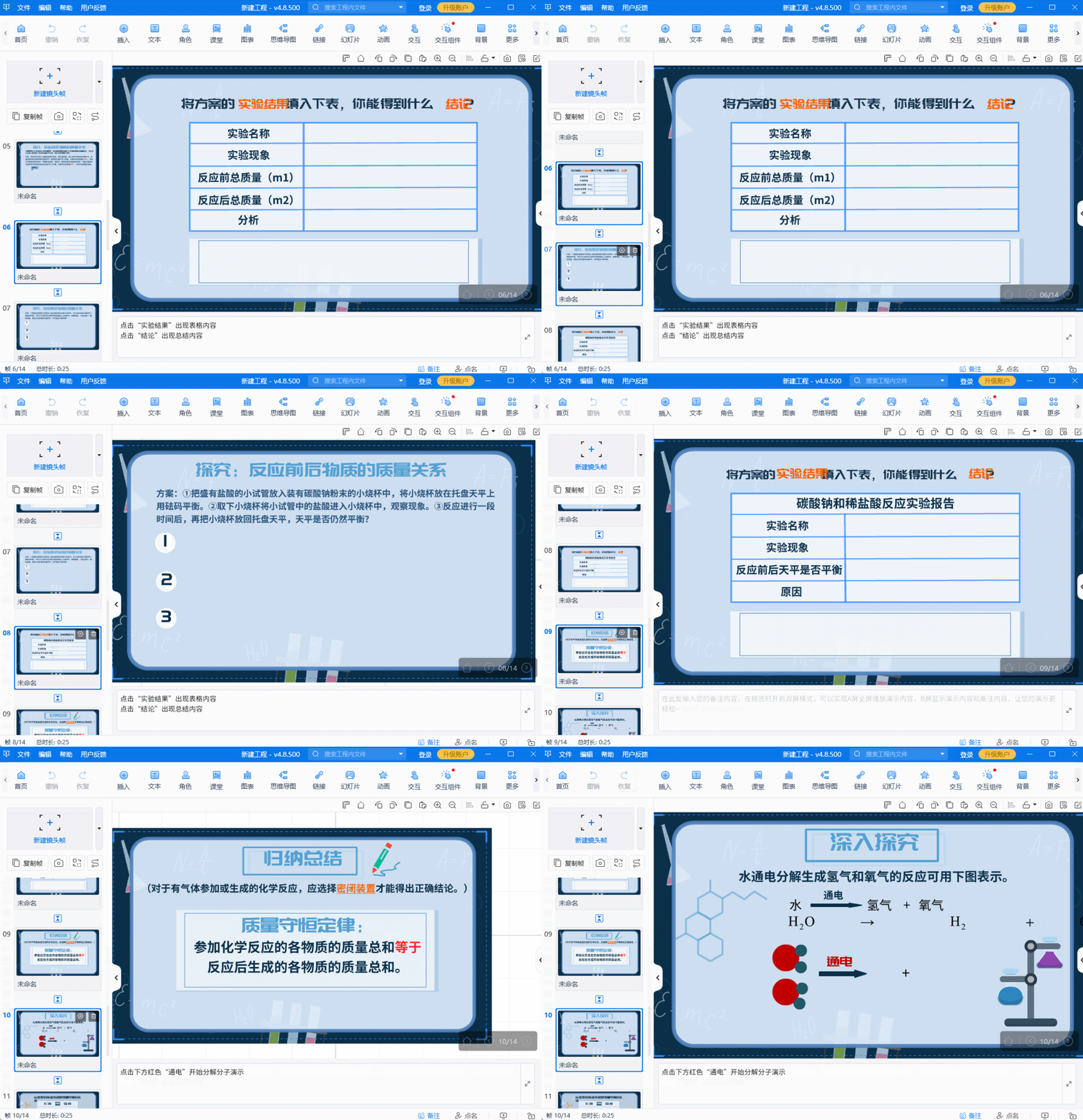
2、使用Focusky制作课件的步骤如下下载与安装在任意浏览器中搜索并下载Focusky 393版本,完成安装后启动软件关闭提示页面首次运行软件时,会弹出多个提示页面,逐一关闭即可进入主界面主界面右侧为画布模板库,可浏览并选择模板选择模板并编辑 页面结构打开模板后,左侧显示类似PPT的页面列表,第一页。
3、方法步骤新建项目找到在线模板后,选择新建空白项目来创建新的文稿内容应用模板并添加素材选择模板应用后,在右侧找到工具栏进行素材的添加课件修饰当右侧没有出现工具栏时,可选择界面上方的插入背景等选项进行课件的修饰导出保存完成制作后,选择右上方的输出按键,即可将课件导出保存。
4、Focusky课件制作方法可分为以下步骤一创建项目打开Focusky软件后,用户可选择两种方式创建课件使用在线模板在模板库中浏览并选择符合需求的模板,点击应用后直接进入编辑界面新建空白项目若需完全自定义内容,可选择“新建空白项目”,从零开始设计课件框架二编辑课件内容 添加素材成功应用模板。
5、1百度搜索即可以下载该软件,安装后打开该软件2第一次运行会有各种提示页面,逐一关闭即可Focusky主界面如图所示,右侧是大量的画布模版,可以随便点击几个看一看,效果都很不错我们点开其中一个,向里面添加文字动画等3打开模版后左侧是像PPT一样的大纲页面,左侧第一个页面是最开始显示的。
6、Focusky提供多种动画效果,包括进入效果退出效果强调效果以及动作路径,满足用户制作幻灯片的各种需求具体操作步骤点击“动画”按钮或路径列表正下方的“为路径内容添加动画效果”图标,进入动画编辑界面 选择一个路径,然后选择具体物体,点击右侧“添加动画”按钮,进入动画效果窗口 单击选择路径。
7、首先,开始你的创作过程打开Focusky后,点击quot创建新的文稿quot选项,选择一个在线模板作为你的起点这一步相当于传统的PPT新建文件,但Focusky提供了丰富的模板选择接着,选择的模板加载后,你会在右侧找到添加素材的入口你可以在这里导入图片视频文字等元素,构建你的内容框架如果右侧工具栏未。
8、可以使用PowerPoint软件制作ppt1鼠标右击电脑上的空白位置2在弹出的窗口点击新建并选择PPT3双击打开新建的PPT,单击需要添加标题的位置4输入要使用的文本并点击文件中的保存即可5根据以上步骤即可制作pptMicrosoft Office PowerPoint是指微软公司的演示文稿软件用户可以在投影仪或者计算机上。
9、Focusky入门学习一Focusky是一款简单易用的PPT幻灯片演示动画视频及课件制作软件它提供了类似PPT的操作界面,但在功能上更为强大,能够轻松制作出具有电影般3D镜头效果的动画视频以下是Focusky的入门学习指南一软件下载与安装 下载软件访问Focusky动画演示大师官网,在官网页面上可以找到软件的。
10、以套用模板为例,用Focusky制作PPT课件具体操作如下1打开软件,登录账号,选择合适的模板进行套用,Focusky软件自带许多精美的模板,很适合新手操作2在模板编辑界面中,选择任一元素在右侧工具栏进行编辑,修改,还可以设置多种动画特效3做好之后,再保存输出就可以了。
11、用Focusky这个软件来做,去官网下载就能直接使用,操作简单,容易上手,而且它里面的功能很齐全,可快速创作炫酷的动画PPT演示一般有2种制作方式,一种是新建空白项目自定义创建PPT内容,一种是直接使用模板编辑,再替换修改里面的内容即可以套用模板为例,只需打开软件,登录账号,选择合适的模板进行套用,Focusky软件自。
12、做课件其实不难,只要找到一款简单实用的课件制作工具就可以轻松制作目前, 比较好用的课件制作软件要数Focusky动画演示大师它是一个专业的动画PPT微课制作软件,操作简单,功能全面,可以轻松满足动画课件制作需求如何用Focusky动画演示大师制作课件最简单的方法就是直接用模板来做,具体步骤如下打。
13、制作PPT特色课件,你需要下载个实用的PPT制作软件powerpoint是常用的PPT制作工具,但它里面的功能不是很齐全,这边建议下载个Focusky来做Focusky操作界面简洁直观,它支持导入PPT,所有操作即点即得,可以在无边的画册上进行编辑制作如何用Focusky制作PPT特色课件最简单的方法就是直接套用模板来做。
14、Focusky的操作简单,功能齐全,可以满足多种制作需求,比如自定义图表提供大量模板和素材,支持多种炫酷动画效果,还能实现字幕配音等等以套用模板为例,用Focusky制作微课具体步骤如下1打开软件,登录账号,点击”在线模板“”所有模板“,你可以看到很多精美的模板素材,选择合适的模板进行套用就。
15、Focusky动画演示大师支持交互设计,用户可以根据自己的需求,设置课件的演示路径和交互效果,使课件更加炫酷和个性化三制作微课课件的步骤 选择模板 在软件首页,用户可以根据自己的喜好和需求,选择心仪的模板并点击应用编辑模板内容 用户只需替换模板中的图片和文字,即可快速制作出符合自己教学需求的课件。
16、在使用Focusky制作课件的过程中,我总结了以下心得体会操作简单易上手Focusky的界面设计类似PPT,即使初次使用也能快速适应顶部工具栏布局清晰,功能分区明确,例如左侧为幻灯片缩略图,右侧是属性编辑面板,中间是主编辑区这种设计降低了学习成本,用户无需复杂培训即可完成基础操作模板资源丰富软件。
17、首先你要整理好课件内容,再找一个PPT制作工具制作就好了PPT制作工具这里推荐Focusky,简单容易上手,它自带大量精美模板和素材,支持一键套用,快速制作精美培训课件PPT在制作过程中你还可以添加各种炫酷动画特效,使内容展示更生动有趣如何用Focusky制作幻灯片一般有两种方式,一种是自定义创建幻灯片。
18、建议用Focusky来做,它是一个简单好用的动画PPT制作软件,操作简单,零基础也能轻松上手这个软件自带大量精美模板和素材,支持一键添加使用,快速制作,做出来的PPT精美生动,应用很方便以套用模板为例,具体操作如下1打开软件,登录账号,选择合适的模板进行套用,Focusky软件自带许多精美的模板。
转载请注明来自德立,本文标题:《focusky制作课件步骤》

 京公网安备11000000000001号
 京ICP备11000001号
还没有评论,来说两句吧...