
1、在WPS2019中自动生成连续日期的步骤如下步骤1新建表格文档打开WPS2019,在文档界面上方点击“新建”按钮,选择创建表格文档步骤2输入初始日期在顶部工具栏中找到“公式”选项,点击其中的 DATE 函数,按“年月日”格式输入起始日期如20230101,点击确定步骤3填充连续日期选中已输入日期的单元。
2、1我们首先在任意单元格输入一个日期,然后往下拖动选中两个单元格 2接着将鼠标移动到第二个单元格的右下角,待鼠标形状变成十字填充状时,我们往下拖动,这样就会形成隔着空行输入连续日期的目的 3还有一种情况,那就是隔行之间有内容,这时我们就不能按照以上的方法进行了,而是首先在第一个单元。
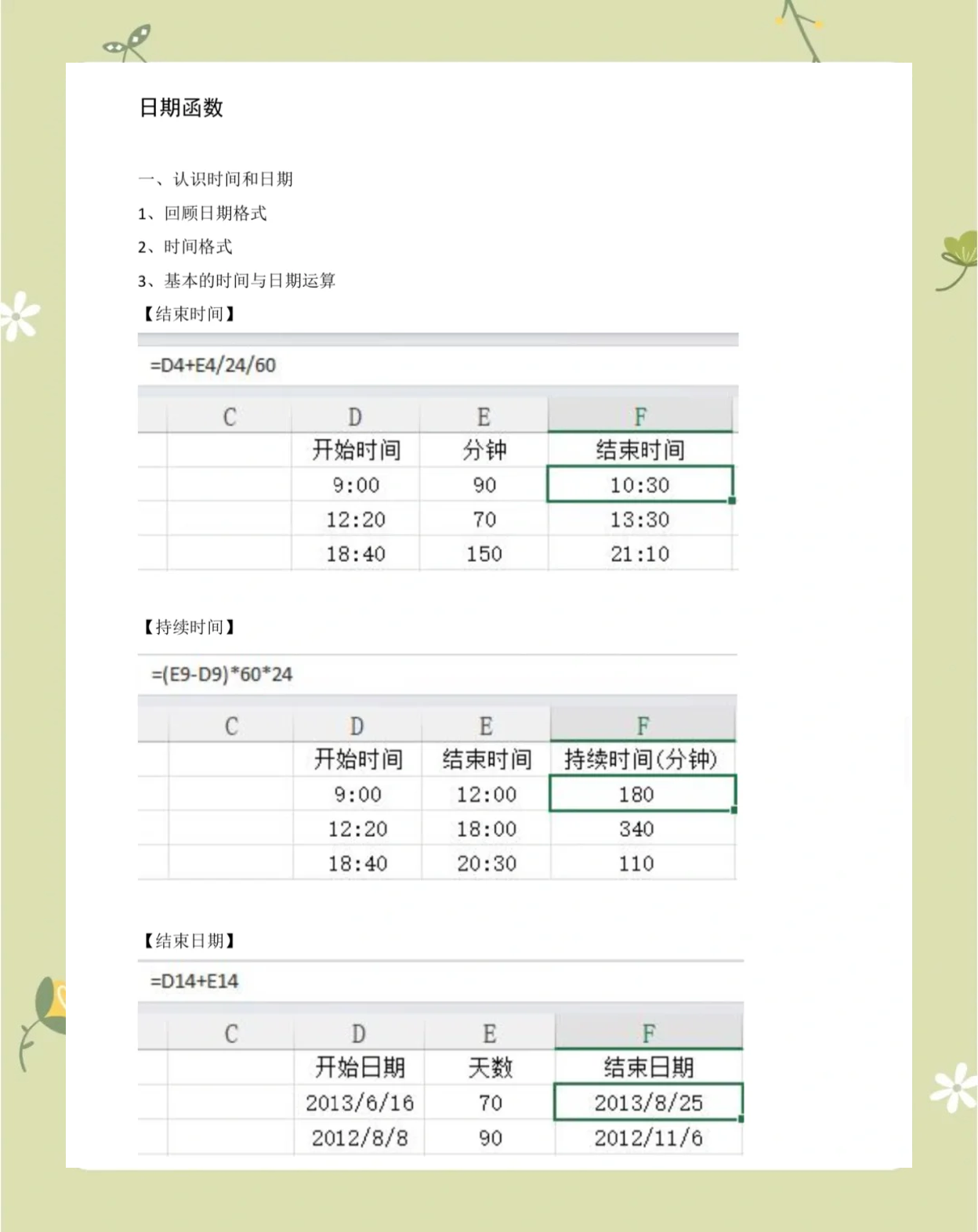
3、方法一在第一个单元格内输入要填充日期的第一个日期,格式自己设置想要的格式选中单元格往下拖动,依次生成递增的日期如果你拖动的单元格生成的日期都相同,也不要着急,点击右下角有个填充选项图标,弹出列表,这里可以选择“填充序号”或选择日期是按“天数填充”还是“填充工作日”“以月填充”。
4、1现在任意单元格中输入一个起始的日期2然后将鼠标指向单元格的右下角,鼠标指针会变成一个十字形,这时按住鼠标左键,向下或者向右拖动鼠标3拖动鼠标时会显示单元格中自动生成的日期,拖动至显示结尾的日期后,松开鼠标左键4这样,Excel就自动生成连续的日期了5也可以点击开始选项卡。
5、在Excel中自动生成连续日期可通过以下步骤实现输入起始日期在单元格中输入第一个日期如202311,确保Excel识别为日期格式默认右对齐显示拖动填充柄 选中已输入的日期单元格,将鼠标移至单元格右下角,待光标变为黑色十字填充柄按住鼠标左键向下拖动至目标行,释放后Excel会自动按天。
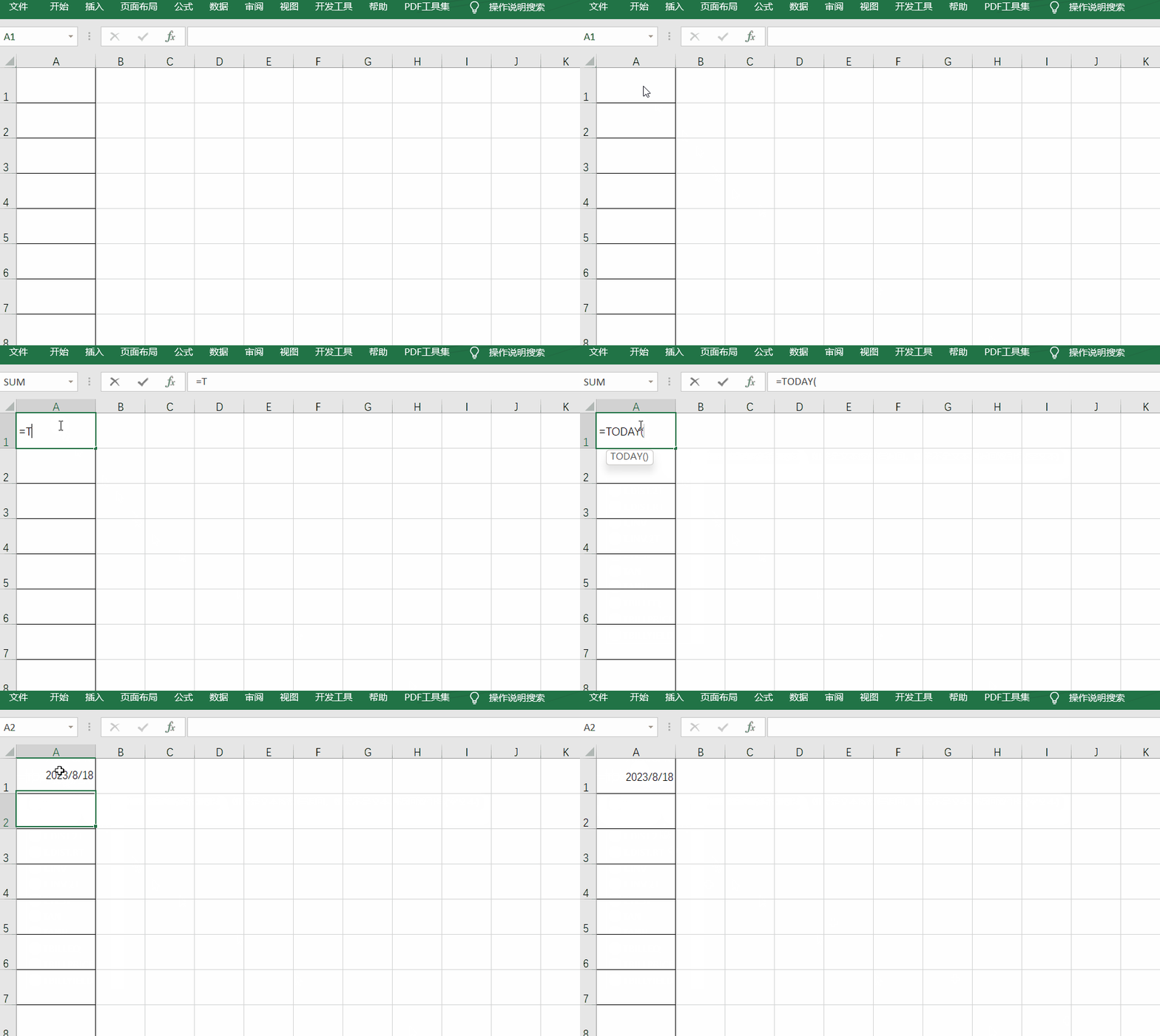
6、方法一使用ADDRESS函数多表配合日期自动更新在主表中设置一个基准日期如A1单元格输入=TODAY,后续日期通过公式自动填充例如B1单元格输入=A1+1,向右拖动即可生成连续日期若需跨月自动调整,可结合EOMONTH函数如=EOMONTHA1,0+1计算下月首日星期动态显示在日期下方添加星期列,使用。
7、在Excel表格中自动生成连续日期并填充到单元格,有以下几种常用方法使用填充柄首先在起始单元格输入起始日期如“202311”,将鼠标指针移至该单元格右下角,待指针变为黑色十字填充柄时,按住鼠标左键向下或向右拖动,Excel会自动根据起始日期填充连续日期此方法操作简单,适合生成较短日期序列。
8、在表格制作时,可以通过基础拖拽法序列设置法和使用函数法把连续日期自动填写出来基础拖拽法这种方法非常适合需要填充少量日期的情况首先,在单元格中输入起始日期然后,选中该单元格右下角的小十字填充柄,往下或往右拖动鼠标,就能生成连续的日期如果需要调整填充类型,比如只想填充工作日。
9、在Excel中,自动生成连续日期的方法主要有两种利用填充句柄功能和使用公式利用填充句柄功能生成连续日期 步骤1在Excel表格中输入一个起始日期 步骤2将鼠标放置在包含起始日期的单元格的右下角,直到出现小的填充句柄 步骤3点击并向下或向上拖动填充句柄,Excel会自动复制并递增日期,从而生成。
10、Excel自动生成连续日期的方法主要有两种使用填充句柄功能在第一个单元格中输入起始日期将鼠标定位到该单元格的右下角,直至出现填充句柄点击填充句柄,并向下或向上拖动以生成连续的日期序列Excel会根据拖动的方向自动填充相应的日期使用序列功能创建自定义序列打开Excel选项在“高级”设置中。
11、确认填充设置在弹出的对话框中,保持所有选项为默认值,步长值设为“1”表示日期按天递增点击确定后,选中的区域将自动生成连续的日期序列注意事项若需生成其他间隔的日期如每周一,可在序列对话框中修改步长值为“7”此方法适用于WPS表格的Windows和Mac版本,操作逻辑一致。
12、1 插入初始日期 打开表格后,点击顶部菜单栏的公式选项,选择日期和时间功能组在弹出的日期函数列表中,选择DATE函数在DATE对话框中设置初始日期如年月日参数,点击确定生成第一个日期2 自动填充连续日期 选中已生成日期的单元格,拖动填充柄单元格右下角的小方块。
13、输入公式在第二个单元格例如A2中输入公式“=A1+1”填充公式按下Enter键后,A2单元格将显示A1单元格日期加一天的日期接着,可以选中A2单元格的右下角填充手柄,拖动到需要填充的单元格范围,Excel将自动根据公式生成连续的日期以上三种方法都可以帮助在Excel中轻松生成连续日期,根据个人需求。
14、题主是否想询问“表格日期怎么自动生成连续日期”1首先,点击打开电脑桌面上的excel软件,打开其中需要操作的excel表格,在第一行输入一个日期2其次,把鼠标移动到这个日期的右下角,当鼠标光标变成黑色的加号时,用鼠标左键点击这个加号不要放开一直往下拉3最后,到自己想要连续日期停止的那。
15、excel自动生成连续日期的方法如下操作环境戴尔Inspiron15Win10Office2019等1打开word文档,点击选中A1单元格,输入“20210101”按回车键2点击选中A1单元格,鼠标指针放到单元格右下角,当指针变成十字型向下拖动鼠标,就可以自动填充日期,“默认按天填充”3填充完成后释放鼠标,右。
16、类型选择“日期”日期单位根据需求选择“日”“工作日”“月”或“年”终止日期输入需要生成的最后日期例如2023年10月31日步骤4生成连续日期确认参数无误后点击“确定”,WPS表格会自动从初始日期开始,按设定的单位如每日每个工作日填充至终止日期,生成连续的日期序列注意事项。
17、启用自动填充 选中已输入日期的单元格,将鼠标悬停在单元格右下角,待光标变为黑色十字填充柄按住鼠标左键向下拖动至目标位置,释放后右下角会显示自动填充选项按钮选择填充方式点击自动填充按钮,弹出菜单提供以下选项按月填充每月最后一天选择“以月填充”,Excel会自动生成每月最后一天。
18、在Excel中生成连续日期,可以通过以下两种方法实现1 使用填充句柄功能 在起始单元格输入初始日期 点击该单元格右下角的填充句柄 将鼠标拖动至所需填充的连续日期范围,Excel会自动复制并递增日期2 利用公式生成连续日期 在某一列的起始单元格输入起始日期 在相邻列的第一个单元格输入公式。
转载请注明来自德立,本文标题:《表格日期自动生成连续日期》

 京公网安备11000000000001号
 京ICP备11000001号
还没有评论,来说两句吧...