
解决方法如下1,重启电脑,在电脑重启刚开始闪黑屏的时候注意电脑最下方的按键提示,不同电脑按键进入cmos设置是不一样的,一般的台式机都是按del键,笔记本电脑有的是F12也有的是enter键2,进入cmos设置页面,找到高级这一项,不同电脑项目不一样,总之你找到SATA Operation这一项3,在这一项力用;WIN7开机黑屏很长时间才能进入桌面的解决方法如下一清理不正常设备 打开计算机管理首先,右键点击计算机图标,选择“管理”选项,进入计算机管理界面进入设备管理器在计算机管理界面中,找到并点击“设备管理器”显示隐藏设备在设备管理器中,点击上方的“查看”选项,然后勾选“显示隐藏的设备”;6,WIN7开机黑屏但可以看到鼠标的解决方法,同时按下键盘Ctrl+Alt+Del,启动任务管理器7,点击左上角菜单“文件”“新建任务”在弹出的“创建新任务”对话框中输入“explorer”点“确定”8,点击开始”按钮,在文本框中输入“regedit”进入,按enter键进入注册表9,依次展开注册表选项HKEY_Local_;Win7开机黑屏无法进入系统的解决方法一尝试进入安全模式 重启电脑并按F8在Windows启动前,按下F8键,进入高级启动选项菜单选择安全模式在高级启动选项菜单中,选择“安全模式”并回车,看是否能成功进入系统如果能进入,可能是某些驱动或软件导致的问题,可以尝试在安全模式下卸载最近安装的驱动或;可按以下方法解决Win7开机黑屏进不了桌面的问题启动资源管理器在桌面位置右键,点击“显示桌面图标”同时按住键盘上的EscShiftCtrl键,调出任务管理器,点击左上角“应用程序”在其选项中点击程序右下角“新任务”按钮,在输入框输入“explorer”并点击确定查杀病毒重启电脑,开机时连点“;方法 2使用系统还原 如果问题是最近才出现的,您可以尝试使用系统还原将系统恢复到之前的正常状态进入安全模式参考方法1打开系统还原按 Win + R 打开运行对话框,输入 rstrui 并按回车选择一个还原点,将系统恢复到该还原点方法 3修复启动 使用 Windows 7 安装光盘或修复光盘启动,尝试;解决方法1把电源线插紧,检查插板上的插头,确认插板通电2确认主机电源到插板的线是好的,然后取上电源连接主板的24P插头,短接绿色和任意黑色线,如果电源风扇转说明电源没问题,电源风扇不转说明电源坏了,更换新的电源3以上2步确认没问题后,拔掉主板和机箱前面板连接的开关线,用镙丝刀短接开关的两根针脚,如果风扇转说明主板没问题,如果风扇不转说;具体操作方法如下1拿起键盘,找到CtrlAltDelete这三个键一起按下去Ctrl+Alt+Delete如下图2这个时候就会出现一个窗口,窗口里有很多选项,这时我们只要选择“启动任务管理器T”点击进入如下图3这时会出现任务管理器窗口,在左上角点击“文件”项,再点击上面“新建任务。
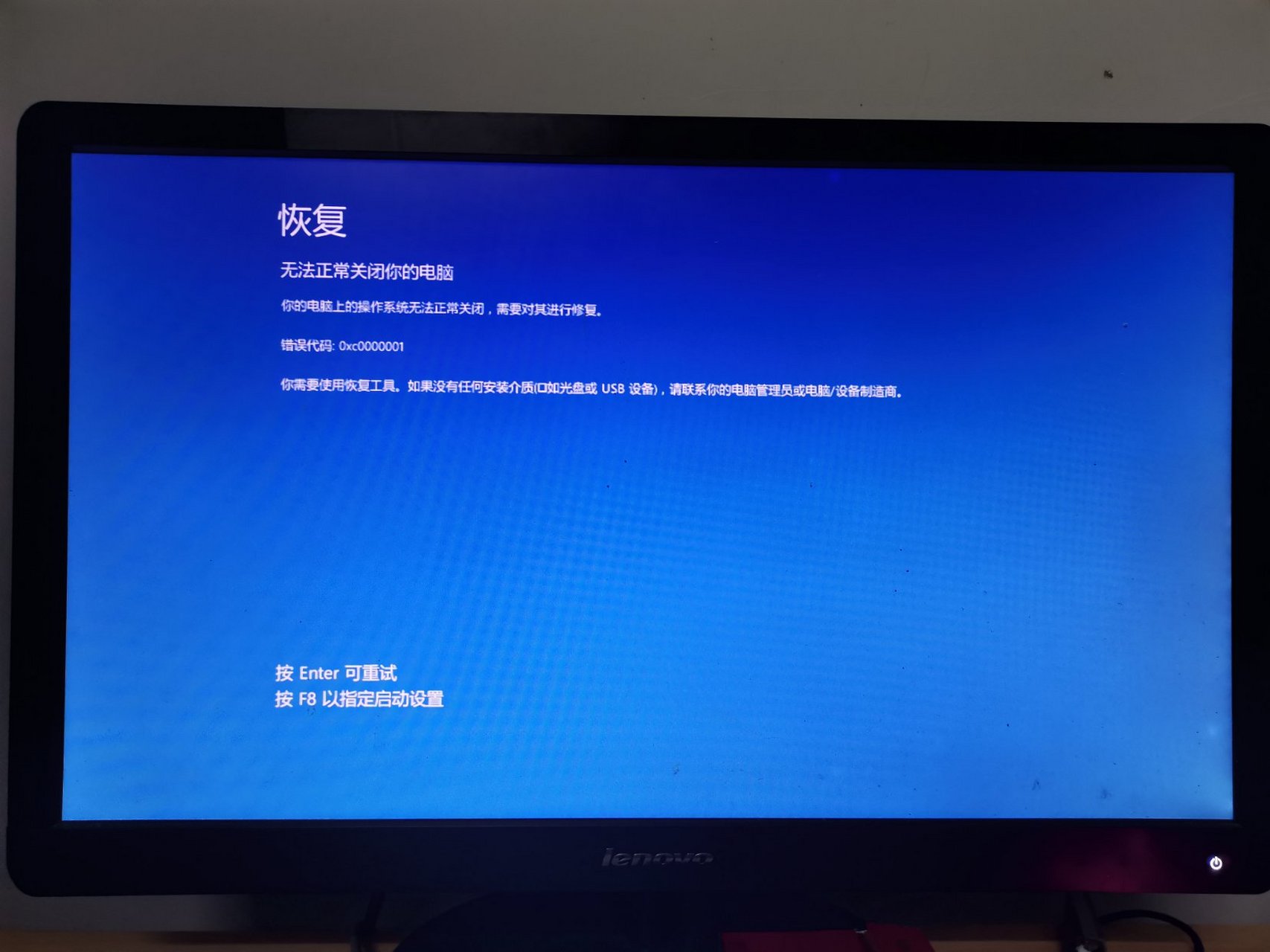
遇到Windows7开机黑屏无法进入系统界面的问题,可以尝试以下几种方法进行修复安全模式启动关闭电脑,重启并连续按F8键部分电脑可能是DEL键F2键或F10键进入高级启动选项菜单选择“安全模式”或“安全模式带网络连接”,按Enter键尝试启动系统系统恢复如果之前创建过系统还原点,可以在安全模式下;Win7系统开机黑屏出现代码#34Windows无法启动#34的解决技巧如下一明确故障原因 该代码表示引导文件NTLDR丢失引导文件一般存放于C盘根目录下,具有隐藏和只读属性,负责解析Bootini文件在Win7系统的引导过程中,如果预引导引导或加载内核这三个阶段中的某个阶段出现问题,将导致系统无法;“System Halted”错误提示表示系统死机,无法进入系统,可能由硬件或软件问题导致,可按以下步骤排查解决第一步恢复BIOS初始状态进入BIOS界面开机时按DelF2等键,具体按键因主板而异,找到“Load Default Settings”或类似选项部分主板提示按F9恢复,将BIOS设置恢复为出厂默认值此操作可排除。
在使用 WIN7 系统时,遇到开机黑屏无法进入桌面的情况,确实令人困扰首先,尝试使用快捷键“CTRL+SHIFT+ESC”调出任务管理器并尝试以Explorerexe 运行来进入系统,但重启后故障依旧为了进一步排查问题,按 F8 键进入高级系统菜单并选择“最后一次正确的配置”,但同样遇到黑屏问题接着尝试进入安全模式;WIN7开机欢迎界面后黑屏是加载目录的问题解决这个问题的步骤如下1首先按开机键打开电脑,在黑屏状态就一直按F8,打开安全模式选择界面2然后在进入的界面,选择一个安全模式进入,选择没有网络的安全模式最好3然后可以加载到系统,按Win+R按键,打开运行窗口4然后在运行窗口,输入CMD。
win7开机后长期黑屏进不了桌面的解决方法如下方法一通过任务管理器解决 在win7电脑黑屏状态下,可以尝试通过调出任务管理器来解决问题具体步骤如下按下组合键在键盘上按下ctrl+shift+esc组合键,打开任务管理器新建任务在任务管理器的菜单栏中,依次点击“文件”“新建任务”输入命令;Win7开机黑屏只有光标闪烁无法启动的修复方法如下1 使用U盘启动盘修复引导首先需准备一个U盘启动盘可通过工具如UltraISO或Rufus制作将U盘插入电脑后开机,进入BIOS设置U盘为第一启动项不同主板按键不同,常见为F2F12或Del启动至U盘界面后,选择运行Win8 PE选项进入PE系统2 运行NTBoo;Win7旗舰版系统激活后开机出现黑屏无法进入系统,可以尝试以下方法解决1检查硬件连接确保电脑的显示器键盘鼠标等设备连接正确,可以尝试重新拔插这些设备,如果重新插拔无效,则检查电脑内部件是否松动,如果确实松动可以尝试重新安装2安全模式启动开机时按下F8键,进入安全模式,检查能否正常启动。
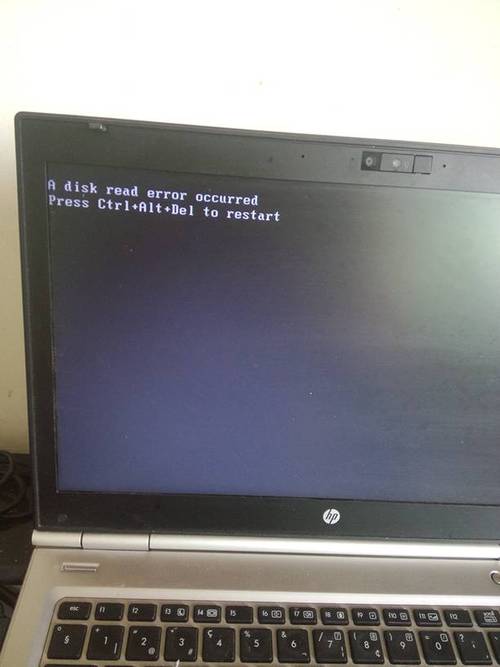
Win7系统开机黑屏进不了系统的解决方法如下第一步进入安全模式重启电脑时,连续按F8键笔记本电脑若无法重启,可长按电源键强制关机后重新开机,进入高级启动选项界面,选择“安全模式”若系统有密码,需输入正确密码登录第二步尝试启动修复在安全模式下,选择“修复计算机”,进入系统恢复选项;WIN7开机黑屏无法进入系统的解决方法主要包括以下几点尝试使用快捷键按下“CTRL+SHIFT+ESC”尝试调出任务管理器,并尝试以Explorerexe运行来进入系统但此方法可能仅暂时缓解问题,重启后故障可能依旧利用高级系统菜单开机时按F8键进入高级系统菜单,选择“最后一次正确的配置”如果问题由最近的配置。
转载请注明来自德立,本文标题:《win7开机黑屏无法进入系统》

 京公网安备11000000000001号
 京ICP备11000001号
还没有评论,来说两句吧...