
1、台式电脑Windows7系统可通过控制面板中的电源选项调节屏幕亮度,具体步骤如下打开计算机双击桌面上的计算机图标进入资源管理器界面进入控制面板在计算机窗口左侧导航栏中点击打开控制面板,若未找到可尝试在顶部菜单栏选择组织布局勾选导航窗格选择硬件和声音在控制面板中将;1在桌面点右键,再点击quot图形属性quot2点击quot显示器quot这个区域 3点击quot颜色quot4图中框起来的位置就是调节亮度的位置5用鼠标拖动,改变它的值以后,点击右下角的quot应用quot按钮 6弹出一个确认框,点击quot是quot,亮度修改完成;win7台式电脑屏幕亮度的调节方法如下一通过NVIDIA控制面板调节 打开控制面板首先,点击电脑桌面上的“计算机”图标,进入计算机管理界面后,双击打开“控制面板”进入外观和个性化在控制面板中,找到并点击“外观和个性化”选项选择硬件和声音在外观和个性化界面中,继续点击“硬件和声音”选项;调节台式电脑屏幕亮度如下1首先,一般情况下,台式机的显示器都会有屏幕调节亮度的按钮,按下调节即可2如果是通过软件,我们首先按下Win+R,打开运行3然后紧接着输入“control”打开控制面板4然后要做的就是找到N卡的控制面板项,打开5在左侧选择调整桌面颜色设置然后在右侧点击使用。
2、调节Windows 7台式电脑亮度可通过以下方法实现,具体步骤如下方法1使用键盘快捷键部分机型适用操作步骤确认键盘是否带有“Fn”键通常位于左下角及亮度调节功能键如“F2”降低亮度“F3”提高亮度,部分机型可能为其他功能键按住“Fn”键的同时,按下“F2”或“F3”键,观察屏幕是否;台式电脑新装的WIN7系统,不知道在哪调屏幕亮度了,往下看吧,一看就知打开电脑桌面上的计算机,双击打开 点开控制面板 点开”外观和个性化“选择”硬件和声音“点开”NVIDIA控制面板“点开显示,调整桌面颜色设置,勾选使用NVIDIA设置,就可以拉动亮度按钮来调屏幕亮度了,调完之后,点应用就可以了;win7调屏幕亮度方法如下操作设备惠普K110设备系统Windows7操作软件电脑控制面板第一步点击win7电脑左下角,打开开始菜单,选择控制面板进入第二步选择“系统和安全”点击进入,如图所示第三步选择“电源选项”点击进入,如图第四步在下方中间,移动调节屏幕亮度即可,建议;要调节 Windows 7 台式机屏幕亮度,可通过任务栏电池图标显示设置或键盘快捷键实现以下是详细说明方法一使用任务栏电池图标适用于带电池的台式机或外接显示器步骤将鼠标悬停在任务栏右下角的电池图标上若未显示,需检查显示器是否支持亮度调节或驱动是否安装在弹出的窗口中找到亮度滑块。
3、方法 1通过快捷键调整适用场景多数品牌台式机需键盘支持亮度调节功能操作步骤按下键盘上的 Fn 键通常位于键盘左下角同时按下 F5 键或带有显示屏图标的键降低亮度同时按下 F6 键或带有显示屏图标的键提高亮度注意事项部分台式机键盘可能无独立亮度调节键,需通过其他方法调整;要调整 Windows 7 台式机屏幕亮度,请按照以下步骤操作详细步骤找到电源选项图标在系统托盘中通常位于屏幕右下角,找到电池或电源插头图标若未直接显示,可点击系统托盘中的“向上箭头”展开隐藏图标以查找单击并选择调整屏幕亮度右键单击该图标,在弹出的菜单中选择“调整屏幕亮度”选项若;可以通过“电源选项”控制面板或键盘快捷键调整 Windows 7 台式机的亮度详细说明方法 1使用电源选项控制面板 单击“开始”菜单,选择“控制面板”在“控制面板”窗口中,选择“电源选项”在“电源选项”窗口中,找到“屏幕亮度”滑块拖动滑块调整亮度水平向左移动以调暗屏幕向右移动以调亮。
4、此时,您需查看用户手册或制造商网站获取更多信息对于台式机用户来说,还有一些额外注意事项确保显示器连接线牢固,电源线连接良好,以及显卡驱动程序已正确安装这些都是确保屏幕亮度正常的关键因素总之,Windows 7下的台式机屏幕亮度调整方法多样,您可以根据个人偏好和需要选择最适合自己的方式;在Win7系统中,调节台式或笔记本电脑屏幕亮度可通过以下两种方法实现,适用于不同显卡配置的设备方法一通过显卡控制面板调节步骤1点击桌面左下角的Win图标开始,选择控制面板步骤2在控制面板中,打开NVIDIA控制面板若为其他品牌显卡,如AMD或Intel,则选择对应控制面板步骤3在左侧菜单;Win7台式电脑调整屏幕亮度可通过显卡控制面板或显示器物理按键实现,具体步骤如下方法一通过显卡控制面板调节 打开屏幕分辨率设置在电脑桌面空白处鼠标右键,选择“屏幕分辨率”进入高级设置在屏幕分辨率界面找到并选择“高级设置”打开显卡控制面板在高级设置界面中,找到显卡控制面板选项,点击“图形属性。
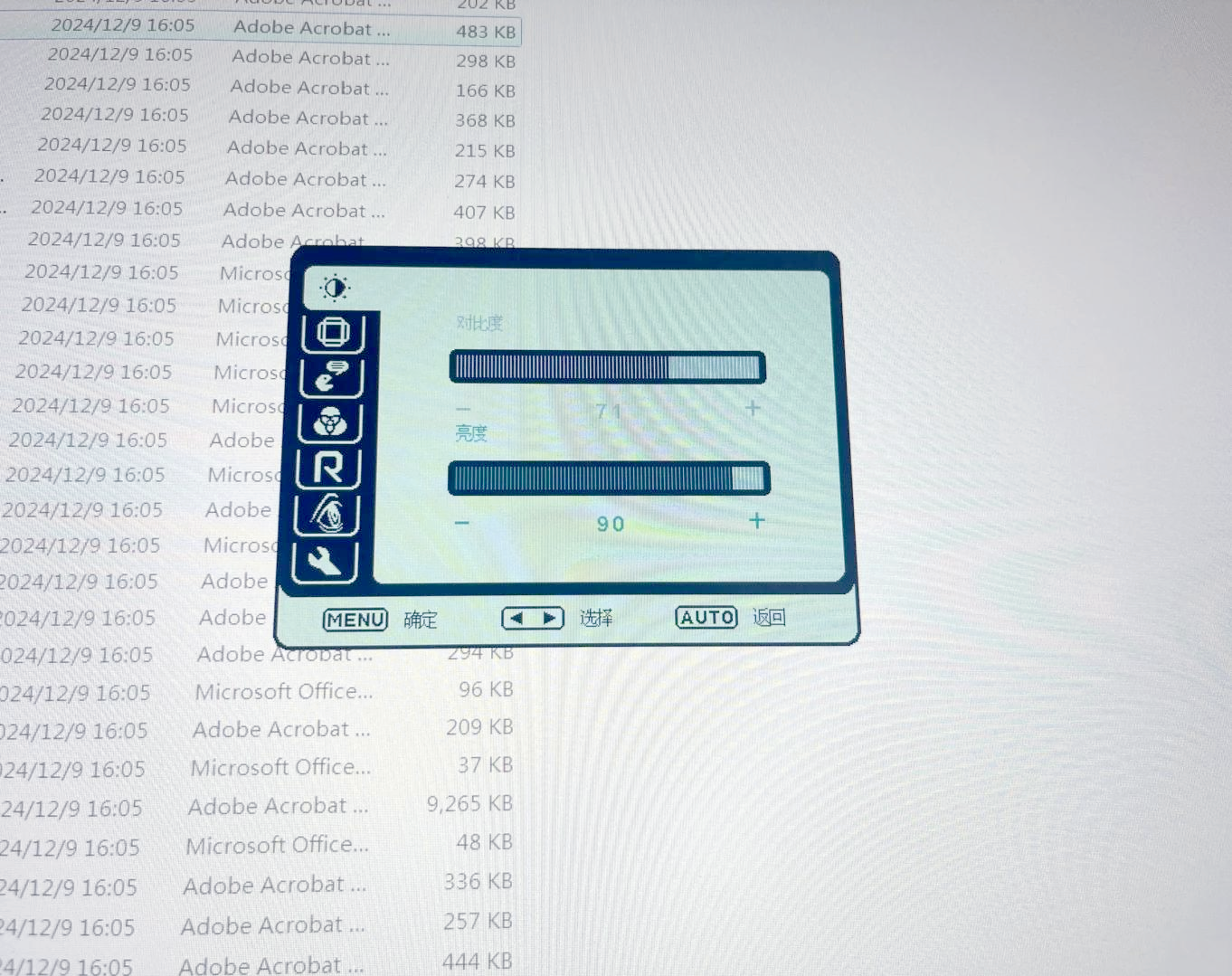
5、使用显示器物理按钮显示器正面或侧面通常设有带“亮度”或“对比度”标记的按钮,直接操作即可调节亮度部分显示器需通过菜单按钮进入设置界面,再选择亮度选项调整高级方法通过控制面板调节点击“开始”菜单,选择“控制面板”进入“显示设置”,单击“调整屏幕亮度”链接在弹出的窗口中使用滑块拖动调节;Windows 7 台式电脑亮度调节可通过控制面板键盘快捷键电源选项或显示器自带控件实现,具体方法如下一通过控制面板调节打开控制面板点击屏幕左下角的 “开始”菜单,在搜索栏输入“控制面板”后回车,或直接从开始菜单中找到并打开进入显示设置在控制面板中,选择 “外观和个性化” 下的 “显示”;Win7系统台式机调节屏幕亮度,可通过显卡控制面板进行操作,具体步骤如下进入显卡控制面板在桌面空白处右键单击,点击快捷菜单中的“显卡设置”,在弹出的“显卡控制面板”中选中“显示器”进入找到亮度调节按钮选中左侧区域的“颜色设置”,在右侧页面中找到“亮度”调节按钮调节亮度通过调节亮度。

转载请注明来自德立,本文标题:《win7台式怎么调电脑屏幕亮度》

 京公网安备11000000000001号
 京ICP备11000001号
还没有评论,来说两句吧...