
1打开lt我的电脑,然后在下面的空白处点击鼠标右键,选择打开lt属性对话框2另外一种进入到系统界面的方式是直接选中计算机图标,然后单击鼠标右键,在弹出的菜单中选择lt属性选项3接下来进入到了电脑的系统界面,我们选择打开左上方的lt高级系统设置选项4依次打开lt高级,lt启动和故障恢复。
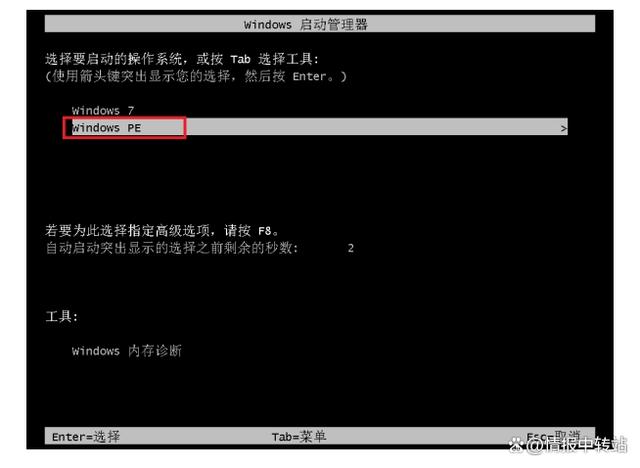
WindowsXP环境下进入安全模式1在计算机开启BIOS加载完之后,迅速按下F8键,在出现的daoWindowsXP高级选项菜单中选择“安全模式”2如果有多系统引导,在选择WindowsXP启动时,当按下回车键,就应该迅速地按下F8键最好两只手进行操作,在出现的WindowsXP高级选项菜单中选择“安全模式”另外一种。
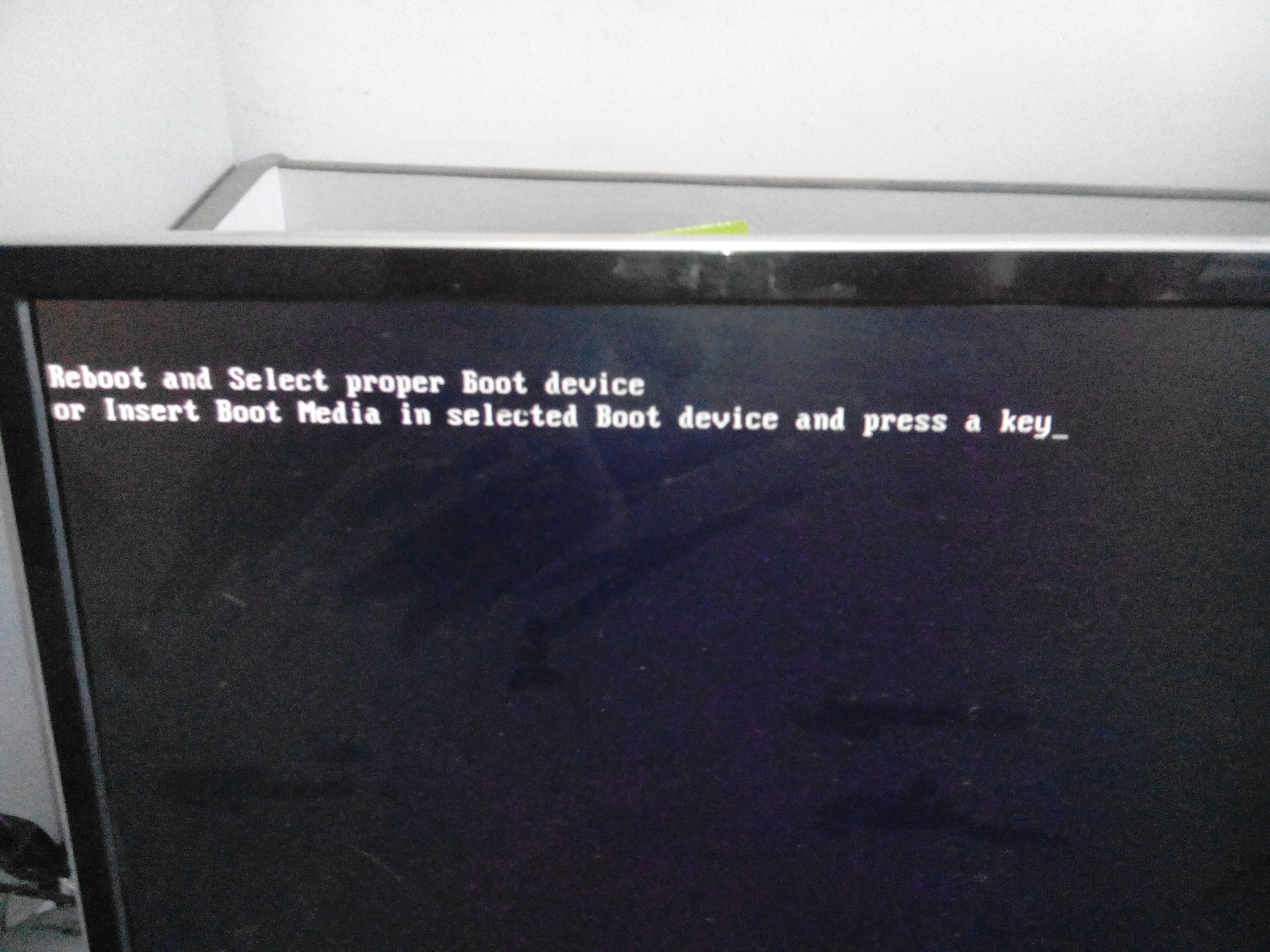
开机显示重新启动并选择适当的引导设备的设置方法如下基本检查和重新插拔关机并断电,打开机箱,重新插拔硬盘的电源线和数据线,确保连接牢固进入CMOS设置重新开机,并在启动时按下DEL键进入CMOS设置界面在CMOS中检查是否能检测到硬盘信息如能检测到,将硬盘设置为第一启动项保存并退出CMOS设置。
1 进入BIOSUEFI设置界面 重启电脑,在开机过程中按下特定的按键进入BIOSUEFI设置界面2 查找启动顺序设置 在BIOSUEFI设置界面中,使用键盘方向键浏览菜单,找到与启动顺序或引导设备相关的设置选项3 选择正确的引导设备 在启动顺序设置中,识别并选中你想要作为首选启动设备的硬盘或SSD将该设备移动到列表的。
转载请注明来自德立,本文标题:《电脑显示请选择引导设备怎么选择进入系统》

 京公网安备11000000000001号
 京ICP备11000001号
还没有评论,来说两句吧...