
Word页码设置全为1的问题通常可以通过重新设置页码来解决详细解释在使用Word软件进行文档编辑时,有时会遇到页码设置出现问题的情况,比如设置了页码但所有页面都显示为1这种情况可能是由于页码设置不正确或者某些操作导致页码错乱解决这一问题,可以尝试以下步骤1 检查页码设置首先要确认文档中的。
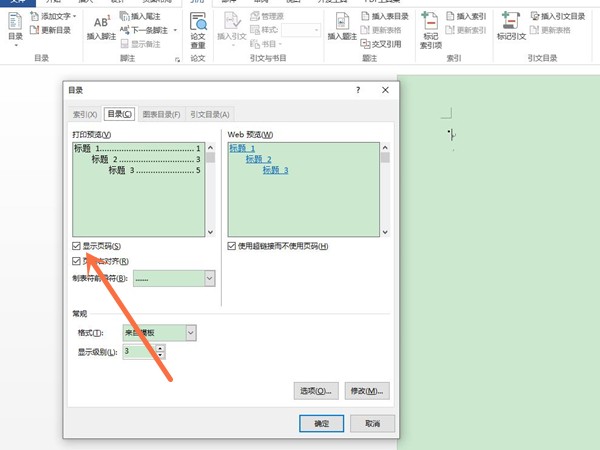
此时,文档会进入页眉或页脚的编辑状态,可以直接手动修改页码数值,或者通过点击页码周围的文本框进行调整修改完成后,记得退出页眉或页脚的编辑状态,保存文档通过上述步骤,应该能够解决Word文档中页码全是1的问题如果问题依然存在,建议检查文档是否有其他特殊的格式设置或隐藏的分节符,这些也可能影响。
要将Word文档中页码从全是1改成123,可以按照以下步骤操作1 打开Word文档 首先,确保你已经打开了需要修改页码的Word文档2 进入插入页码界面 点击工具栏中的插入选项 在下拉菜单中,找到并点击页码如果直接点击页码没有反应,可以尝试点击页码旁边的倒三角符号,在。
步骤1打开“页码格式”设置窗口打开Word文档,点击顶部菜单栏的“插入”选项,在功能区中找到“页码”按钮并点击,从下拉菜单中选择“设置页码格式”此步骤用于调整页码的核心参数,解决因格式错误导致的重复显示问题步骤2选择编码格式并设置起始页码在弹出的窗口中,根据需求选择页码的编码格式如阿。
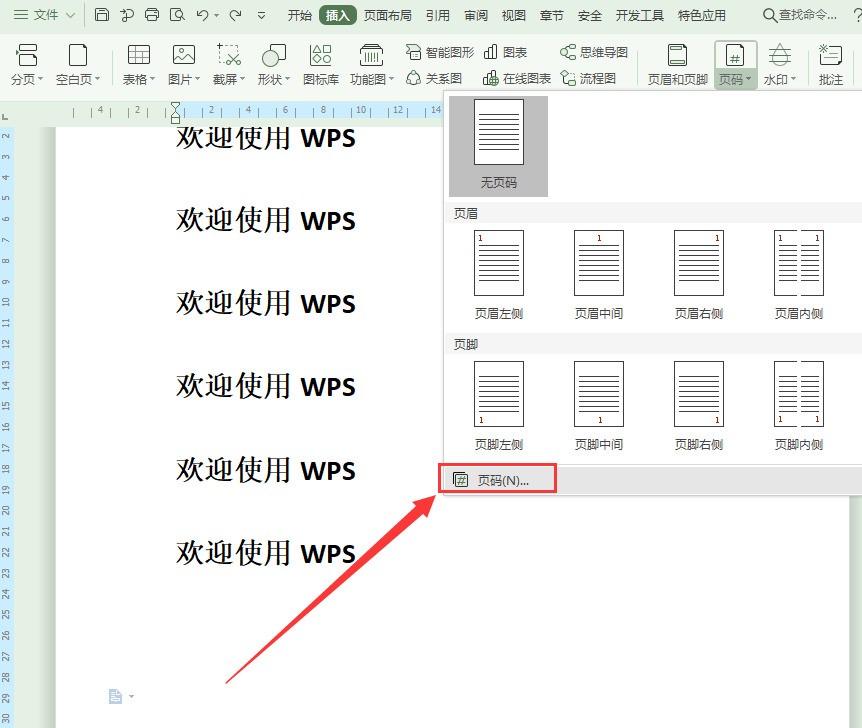
如果你希望从这一页开始重新设置页码,可以选择“起始页码”,并设置相应的数值确定设置完成上述设置后,点击“确定”按钮保存更改退出页眉页脚编辑模式回到文档正文,此时页码应该已经按照你的设置进行了更改通过以上步骤,你可以解决页码全部显示为1的问题,并根据需要调整文档的页码设置。
可以选择在页面布局或者插入选项卡中找到页码选项选择适当的样式和位置进行设置可以选择在文档的不同部分开始重新编号,这样每个部分可以有独立的页码设置如果希望整个文档都从第1页开始编号,可以调整文档的页面顺序或从第一节开始进行页码重置也可以根据需要修改页面范围页码样式等选项来完成重新设置。
如果Word页码设置了1之后全是1,可以通过以下步骤进行修改1 打开Word并进入插入选项 首先,打开你的Word文档 点击顶部菜单栏的“插入”选项2 进入页码格式设置 在“插入”菜单中,找到并点击“页码”选项 从下拉菜单中选择“设置页码格式”3 选择编码格式 在弹出的窗口中。
转载请注明来自德立,本文标题:《页码设置了1全是1可以怎样进行修改》

 京公网安备11000000000001号
 京ICP备11000001号
还没有评论,来说两句吧...