
1重启电脑按DelF2F1等按键进入BIOS2Secure Boot改成Disabled,禁用安全启动,部分机型需设置BIOS密码才可以修改Secure Boot,找到Set Supervisor Password设置密码3CSM改成Enable或Yes或ALWAYS,表示兼容4OS Mode Selection设置为CSM OS5Boot mode或UEFI mode或Boot List Option改成Legacy,表示传统启动方式6OS Optimized Defaults改成Disabled或Other OS。

当Win10开机到桌面黑屏且按键无响应时,可优先尝试重启或紧急重启,若无效则需重装系统方法一强制重启电脑若系统进入桌面后黑屏且无任何按键反应,最直接的解决方式是强制重启用户可通过以下两种操作实现按下机箱面板的重启按钮若电脑主机配有独立重启键通常位于电源键附近,直接按下即可触发。
Win10系统开机黑屏但键盘鼠标显示器电源灯亮且显示器有信号输入,可能是显卡驱动异常导致,可通过卸载显示适配器设备驱动来解决,具体步骤如下打开计算机管理在Windows10系统中,可通过多种方式打开“计算机管理”比如在桌面此电脑图标上右键,选择“管理”或者按下“Win + X”组合键,在弹出。
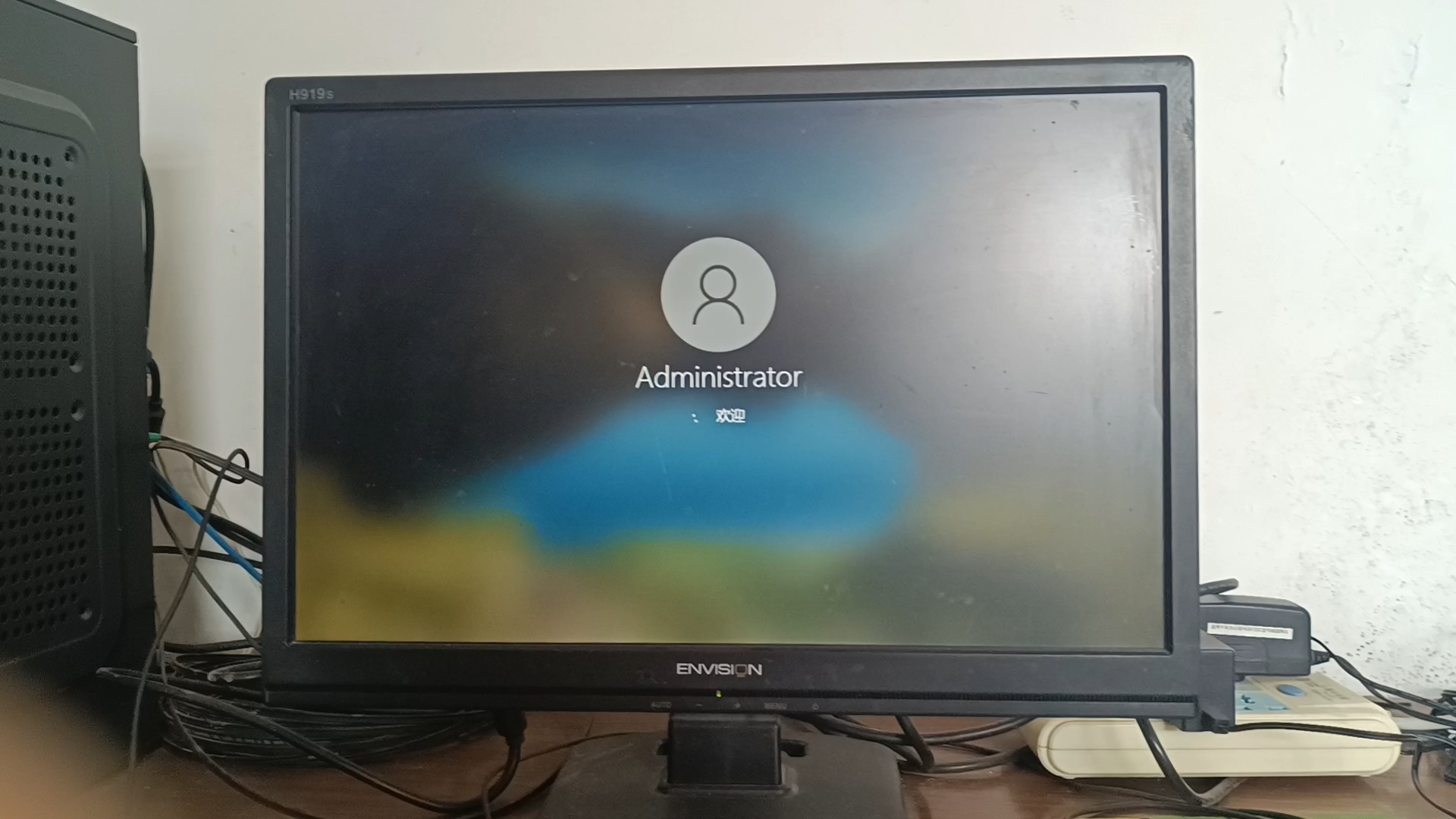
4请确认是否有加装过内存或其它硬件如有,请取出移除加装的内存其它硬件后再开机确认5 请移除所有外接装置,包含USB记忆卡网络线HDMI等 6移除变压器,按压电源键40秒按住不放开如您通过以上方式仍无法解决,请您携带机台至就近的笔记本服务中心由工程师进行相关检测。
转载请注明来自德立,本文标题:《win10开机黑屏解决方式》

 京公网安备11000000000001号
 京ICP备11000001号
还没有评论,来说两句吧...