
1、在OPPO手机上,首先点击进入“设置”进入更多设置在设置界面中,继续点击“更多设置”开启OTG连接在更多设置界面中,找到并打开“开启OTG连接”选项连接U盘使用OTG数据线将U盘与手机相连连接成功后,手机屏幕上方的“通知栏”会显示“USB存储设备已连接”进入文件管理返回手机主界面,点击“文件。
2、1ColorOS 30及以上版本,进入设置其他设置OTG连接,打开即可使用OTG2ColorOS 20版本,设置常规第二个“更多”OTG连接,打开即可3ColorOS 10版本,设置常规第二个“更多”OTG连接,打开即可OPPO手机用户可以通过OTG线连接手机被连接的手机不能支持OTG功能相。
3、1首先打开设置,找到设置中的常规设置2在常规设置中找到OTG连接,并点击开启3如果要将U盘和手机连接在一起,需要一个OTG转换器4将转换器和U盘连接后插入手机,可以看到提示USB存储设备已连接,此时即可使用手机读取U盘文件了5如果要拔出U盘,点击刚刚出现的USB存储设备已连接,就会出现。
4、进入手机的“设置”找到并点击“其他设置”在该页面中,开启“OTG连接”选项其他ColorOS版本进入手机的“设置”滑动至底部或查找“系统更多”选项并点击在该页面中,同样开启“OTG连接”选项三使用OTG功能 连接设备使用OTG数据线将需要连接的设备如U盘与OPPO手机相连连接后,手机的。
5、oppo手机otg使用方法如下工具原料OPPOReno6colorOS1131先将U盘通过OTG连接线插入到OPPO手机的尾插口,然后在主屏幕点击文件或者在OPPO手机的设置里,找到更多设置选项2在文件软件界面,点击U盘的名称或者进入后,往下滑动矿态低找到OTG一栏,并打开此项功能3进入通过OTG,OPPO手机。
6、OPPO手机使用OTG连接U盘的步骤如下确认设备兼容性确保使用的U盘支持OTG功能如金士顿等品牌,并准备一根适配的OTG转接线TypeC或MicroUSB接口,根据手机型号选择开启OTG功能 打开手机“设置”,找到“其他设置”选项并点击进入在页面底部找到“OTG连接”开关,点击开启部分机型可能需保持连接。
7、OPPO手机OTG使用方法设置其他设置OTG连接,打开OTG功能OTG是OnTheGo的缩写,是一种USB传输技术,2001年12月18日由USB Implementers Forum公布,主要应用于各种不同的设备或移动设备间的联接,进行数据交换通过OTG连接线,可以让手机需要手机支持OTG功能直接访问U盘或数码相机等。
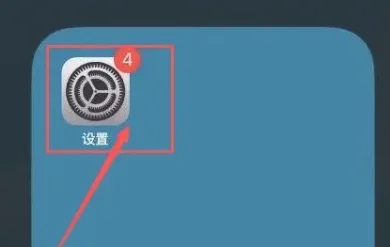
8、oppo手机otg使用方法如下操作环境OPPOReno6colorOS113设置等一首先在手机桌面点击“设置”图标,如下图所示二进入到手机的设置界面以后,下拉菜单,然后选择“其他设置”选项,如下图所示三最后在其他设置界面将“OTG连接”一栏的开关开启即可,如下图所示OTG生产背景及作用USB。

9、OPPO手机打开OTG功能的步骤如下进入设置界面打开手机主屏幕,找到并点击“设置”图标进入系统设置菜单选择其他设置选项在设置列表中滑动查找,点击“其他设置”进入二级菜单此选项通常位于“连接与共享”“系统设置”等分类下方,具体位置可能因系统版本略有差异开启OTG连接开关在其他设置界面中,找到“。
10、4拷贝完毕,点击设置 存储 存储卡 弹出二手机和 U 盘间传输数据 1通过 USB OTG 数据线将手机和 U 盘连接2打开文件管理 浏览 U 盘,浏览 U 盘的数据,选择需要复制的数据,拷贝到目标文件夹温馨提醒使用该功能前,请提前备份好数据微信等第三方应用需单独备份将您的设备升级到最新版本3拷贝完毕,点击设置 存储 U 盘 弹出。
11、OPPO手机OTG的使用方法主要包括以下几个步骤一准备OTG线 首先,你需要准备一根OTG线OTG线是一种特殊的连接线,它的一端可以插入手机的充电口如Micro USBTypeC等,另一端则提供标准的USB接口,用于连接其他USB设备二打开OTG连接开关 进入手机的“设置”应用在设置菜单中,找到并点击。
12、四插入U盘使用 在确保OTG功能已经打开的情况下,可以将U盘等USB设备插入手机的TypeC或Micro USB接口具体接口类型取决于手机型号手机会自动识别并连接U盘,随后就可以在手机文件管理器中查看和管理U盘中的文件了通过以上步骤,OPPO手机用户就可以轻松打开并使用OTG功能,从而扩展手机的存储空间。
13、1点击手机上的设置 2点击更多设置 3点击开启otg连接 4用otg数据线将u盘和手机连接,通知栏会提示“USB存储设备已连接”5回到主页面,点击文件管理 6点击存储中的u盘。
14、定位其他设置选项在设置菜单中,通过上下滑动屏幕找到“其他设置”选项,点击进入开启OTG连接功能在“其他设置”界面中,找到“OTG连接”选项,点击其右侧的开关按钮,将其从关闭状态灰色切换为开启状态蓝色注意事项设备兼容性确保使用的U盘或其他USB设备符合OTG标准,且与OPPO手机兼容。
15、在使用OTG功能时,你可能会遇到一些问题,比如手机发热耗电较快或连接不稳定等这些问题通常可以通过以下几种方式解决确保手机的软件版本是最新的检查OTG线是否符合标准避免长时间连接多个设备定期重启手机以及保持手机处于良好的散热环境中总之,OPPO手机的OTG功能为用户提供了极大的便利,使得。
16、OPPO手机使用OTG功能的方法如下开启OTG连接点击手机上的设置进入更多设置在更多设置中,点击开启OTG连接连接OTG数据线使用OTG数据线将U盘和手机连接起来连接后,手机的通知栏会提示“USB存储设备已连接”访问U盘文件回到手机的主页面,点击文件管理在文件管理中,点击存储,然后选择U盘。
17、手机的内存对于用户来说是有限的,尤其是安卓系统的手机,使用时间越长,用户会发现手机运行速度明显变慢但是,并不是所有的应用和文件都占用了宝贵的存储空间,有时候我们可能需要一些便捷的方式来扩展存储,这时候u盘就派上用场了OPPO手机要想识别U盘,就需要开启OTG功能下面我们来一步步教大家如何。
18、OPPO手机开启OTG连接功能的步骤如下进入设置界面打开手机后,点击主屏幕上的设置图标进入系统设置菜单选择其他设置选项在设置菜单中,滑动屏幕找到并点击其他设置部分机型可能显示为“更多设置”或“附加设置”开启OTG连接功能在其他设置页面中,找到OTG连接选项,点击右侧的开关按钮。
转载请注明来自德立,本文标题:《oppo手机otg如何用》

 京公网安备11000000000001号
 京ICP备11000001号
还没有评论,来说两句吧...