
1、打开无线网软开关,用FN+F5这个快捷键,出来的界面有无线网和蓝牙的软开关,把无线网调到开启状态这时在屏幕右下角任务栏区域会多出一个无线网络的图标,单击调出对话框选择搜索,然后选择你要连接的网络就可以了thinkpad笔记本连接WIFI,首先需要对无线路由器进行初始设置一无线路由器的设置如下;设置无线的方法如下1点击电脑左下角“开始”,接着点击开始界面右栏出现的“控制面板”2在控制面板界面点击选择“网络和internet”3接着点击选择“网络和共享中心”4在新的界面点击选择左侧的“更改适配器设置”5找到无线网络连接后,鼠标右键单击选择“属性”6在属性界面的“网络”;开始设置网络和InternetWLAN 设置为开 显示可用网络,选择需要连接的WIFI,输出密码后,连接;1确认所要使用的无线网络是否可以正常上网,可通过手机连接无线网络测试2确认后,戴尔笔记本开启组合快捷键Fn+F5 开启关闭无线传输设备查看无线网指示灯是否正常3正常的话,点击笔记本桌面上右下角的无线网图标4在弹出的网络列表中,选择要连接的网络5点击进行连接6输入正确。

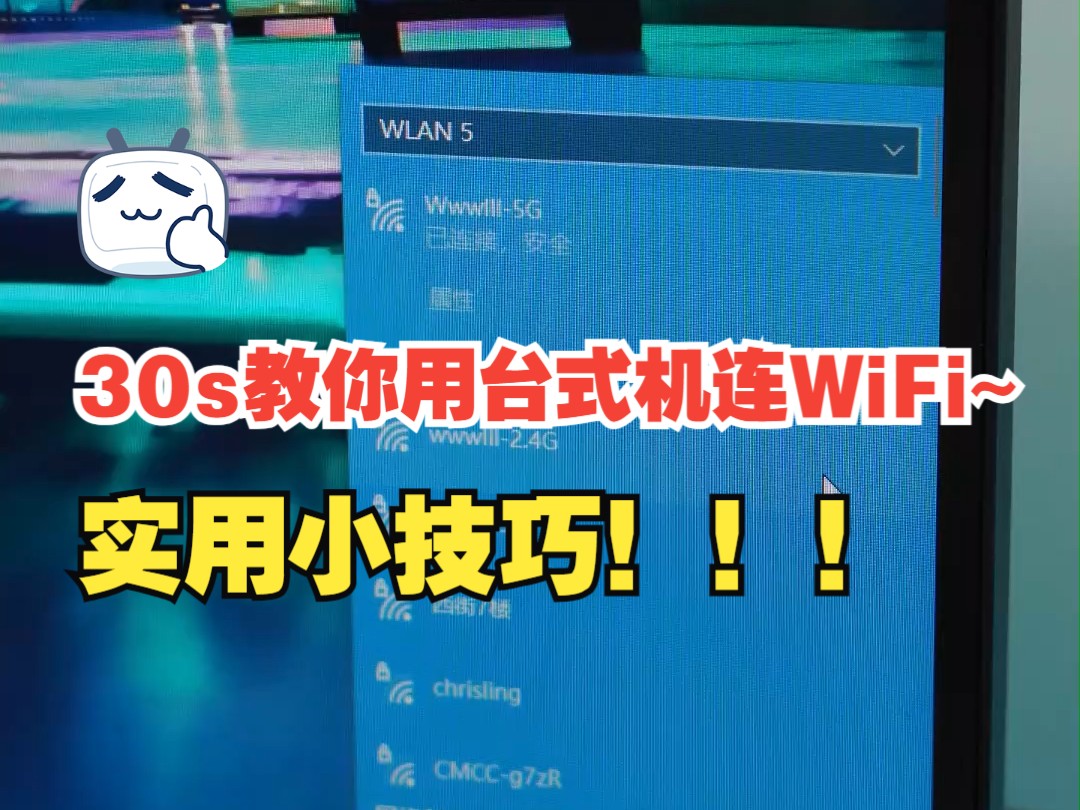
2、前提家里有网线,并且安装好了无线路由器办理网线,购买设置安装无线路由器方法不赘述方法1,笔记本开启无线开关戴尔电脑按住FN,点击F2可开启无线开关2,右下角点击信号图标3,选择自家的无线网名称,点击连接,输入密码后,即可连接成功Dell笔记本,即戴尔公司生产的的笔记本电脑;联想笔记本电脑连接无线网wifi的方法在桌面右键点击“网上邻居”,选择属性菜单2后右键单击“无线网络连接”选择“属性”,进入无线网络连接属性对话框3在可用无线连接列表里找到对应的网络热点,双击并输入密码4此时网络即可连接在Windows 7下连接无线网络1桌面右下角出现搜索到的无线网络;具体操作如下1打开笔记本右下角的“Internet 访问”图标2确保WLAN为开启状态3点击需要连接的wifi名,点击“连接”4输入密钥,并点击“下一步”5验证并连接wifi如果该wifi没有设置密码直接连接就可以上网了;1, 点击右下角任务栏中类似“信号”的图标,即可打开无线wifi的列表2,选择需要连接的无线网络,未设置密码的wifi即可正常连接,设置wifi密码的,则需要输入正确的密码,即可连接,3,输入你的无线WIFI密码,这个一定要是正确的才可以使用需要提醒的是,务必确认无线wifi 的安全性,以免导致电脑中毒。
3、首先确定是该笔记本是否有无线网卡,如果没有就购买外置的USB无线网卡,然后如下操作具体操作方法如下1首先点击桌面上的计算机,打开控制面板2然后点击“网络和Internet”3再点击网络和共享中心4点击“设置新的连接或网络”5选择“连接到Internet”,点击下一步6如果WiFi没有密码,直接;连接方法如下1首先找到网络设置的符号2然后拖动鼠标向下点击“其他网络”3然后点击其他网络,点击“连接”4然后输入被隐藏的WiFi的账号5然后等待连接6最后输入密码,点击确定,就可以连接上了;由于新买的无线路由器必须通过路由器设置完成才可以实现上网,并且初期设置无线路由器开启无线功能必须先用网线将电脑与无线路由器连接才可以设置,因此您可以这样操作,先使用网线将电脑台式电脑或者笔记本均可与无线路由器连接进入无线路由器设置,设置好上网以及开启路由器无线网络功能,为了安全建议设置。
4、1,打开WiFi 在任务栏中,找到并单击网络图标通常看起来像无线信号的小图标如果WiFi处于关闭状态,请点击“WiFi”按钮以打开它2,选择网络 在打开的网络列表中,找到你想要连接的WiFi网络名称SSID单击该网络名称3,连接网络 如果WiFi网络是开放的,它会直接连接如果WiFi;笔记本电脑连接无线网wifi步骤如下操作环境联想小新14,Windows10系统等1在电脑桌面下方右键单击,在弹出的窗口选择“个性化”2点击“任务栏”3选择“打开或关闭系统图标”4打开“网络”图标5再单击桌面右下角的网络图标,选择要连接的wifi。
5、首先,确保笔记本电脑的无线网络功能已经开启,并且能够搜索到周边的无线网络信号接着,从可用的网络列表中选择需要连接的认证WiFi网络然后,根据WiFi网络提供的认证方式,输入正确的用户名和密码,或者通过其他认证机制来完成认证过程最后,等待认证成功并建立连接后,就可以开始使用无线网络了具体来说;1首先需要创建无线网络链接,进入桌面左下角处的开始菜单,点击“控制面板”2然后点击“网络和Internet”3接下来打开“网络和共享中心”,这里是电脑联网所必须用到的功能,不管是连接无线网络还是宽带网络都需要打开此功能进行设置这里还有快捷键,只需要点击桌面右下角的像窗口的快捷键就可以打开4点击“。
转载请注明来自德立,本文标题:《笔记本电脑怎么连无线网》

 京公网安备11000000000001号
 京ICP备11000001号
还没有评论,来说两句吧...