
腾讯视频QLV格式转换为MP4格式的方法如下一准备工作 首先,需要在电脑上进行一些设置,以便能够找到腾讯视频缓存的文件具体操作如下打开“计算机”,点击“工具”,选择“文件夹选项”在“文件夹选项”中,找到“查看”选项卡,选择“显示隐藏的文件文件夹和驱动器”二获取QLV文件 打开腾讯。
qlv视频文件可以通过在线转换器转换为mp4格式,具体操作步骤如下准备工具与文件确保电脑已联网,并准备好需要转换的qlv视频文件,将其保存在一个文件夹中以便后续操作选择在线转换工具打开在线转换器网站,在工具首页的“音视频转换”分类下,找到并选择“QLV转MP4”功能添加qlv文件在转换工具界面中。
7通过以上操作,我们就把腾讯视频所下载的QLV格式的视频成功转码成mp4格式了iknowtarget=quot_blankquottitle=quot点击查看大图quotclass=quotikqb_img_alinkquotiknowbce。
将腾讯视频QLV格式转换为MP4格式的简单方法是通过第三方视频格式转换器完成,具体步骤如下准备工作下载视频文件打开腾讯视频客户端,通过搜索栏下载需要转换的电视剧或电影片段定位文件路径在客户端下载页面查看文件保存路径,找到已下载的QLV格式视频文件转换步骤安装转换软件从视频格式转换器官网下载。
首先,需要在电脑上下载并安装格式工厂软件可以通过电脑浏览器搜索“格式工厂”进行下载,并按照提示完成安装二选择转换格式 打开格式工厂软件后,在软件界面中找到并点击“视频”选项,然后在弹出的子菜单中选择“MP4”格式这是因为需要将QLV格式的视频转换为MP4格式三添加QLV文件 在选择了MP4。
选择输出格式和分辨率文件添加成功后,点击右侧的“输出格式”按钮,然后选择需要转换的MP4格式和分辨率开始转码选择好输出格式和分辨率后,点击“开始转码”按钮,视频转换器将开始转换qlv格式文件为MP4格式等待转换完成由于qlv视频文件格式比较特殊,转换过程可能需要一些时间,请耐心等待转换完成后。
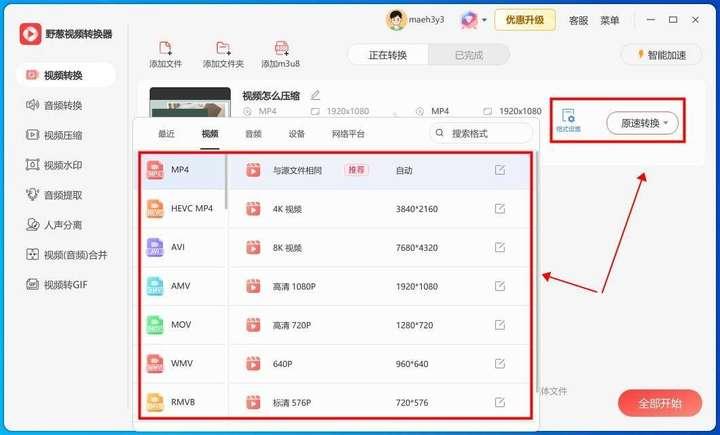
qlv格式可以通过使用视频转换器转换为mp4格式,具体操作如下准备工具可通过提供的百度网盘链接rGw 获取视频转换器,也可直接在浏览器搜索并下载安装添加文件打开软件,点击左上角的“添加文件”,选中需要转换格式的qlv视频文件若需转换。

一使用视频转换工具推荐工具选择可选用格式工厂迅捷视频转换器万兴优转等支持QLV转MP4的软件此类工具通过解析QLV封装格式,重新编码为通用MP4文件,兼容性更佳操作步骤打开转换工具,选择“QLV转MP4”功能导入QLV文件,设置输出格式为MP4可调整分辨率码率等参数点击“开始转换”。
转载请注明来自德立,本文标题:《qlv视频怎么转换成mp4格式》

 京公网安备11000000000001号
 京ICP备11000001号
还没有评论,来说两句吧...