
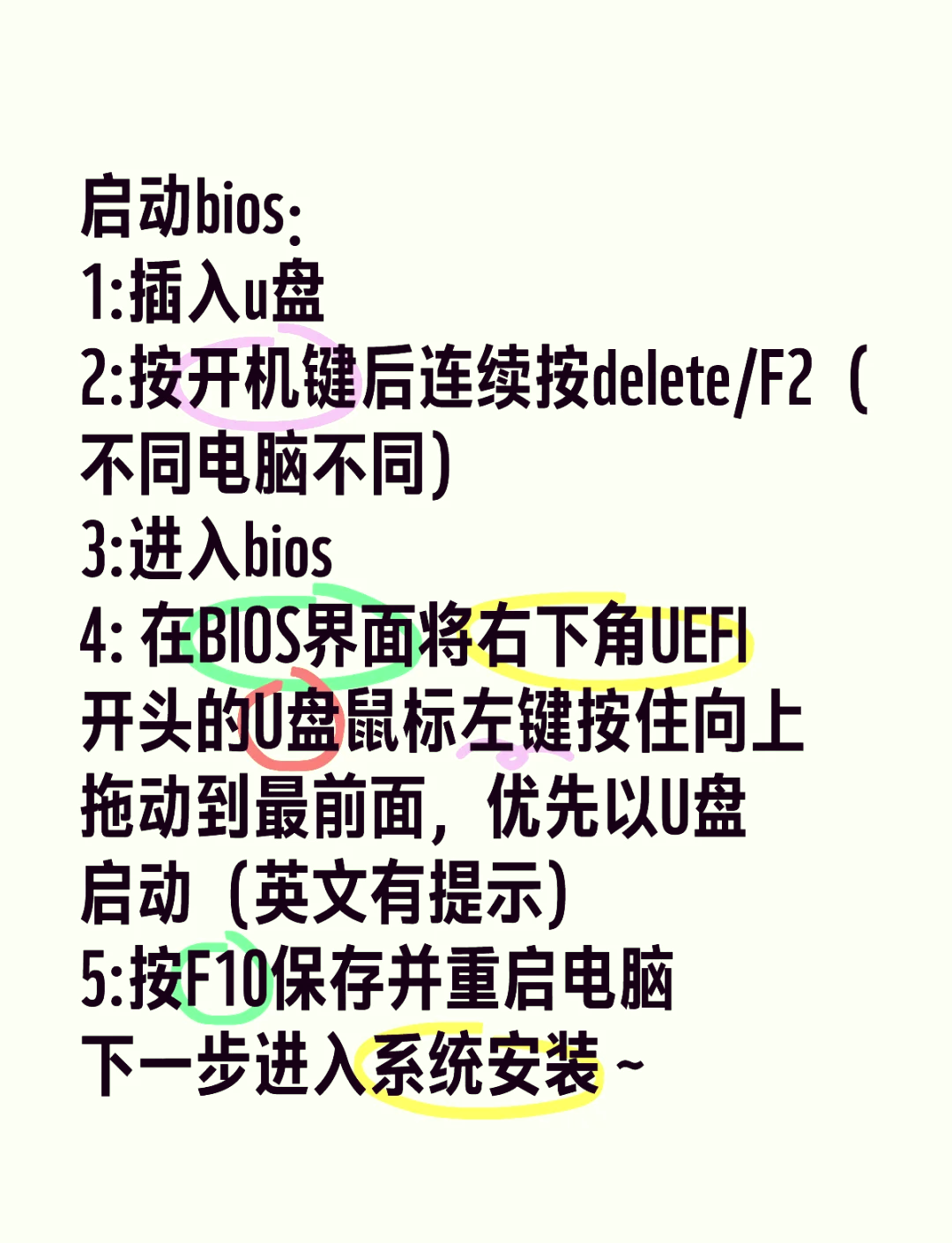
1、准备系统文件将Win7系统镜像文件放入U盘根目录,文件名不宜过长,避免系统无法识别设置U盘启动 将U盘插入电脑,重启电脑在开机画面出现时,按下启动快捷键不同品牌电脑快捷键不同,如F12F2ESC等,进入启动菜单选择02u深度Win8PE标准版新机器,按下回车键进入PE系统运行装机工具;U盘安装Windows 7系统的方法如下一前期准备 关闭杀毒软件在开始操作前,确保计算机上运行的杀毒软件已被关闭,以避免干扰系统安装过程选择U盘模式打开系统之家一键重装工具,并选择U盘模式作为安装方式二制作U盘启动盘 插入U盘将空白或已备份数据的U盘插入计算机开始制作在工具界面中点击开始制作按钮;激活系统输入合法的 Windows 7 产品密钥完成激活安装驱动程序方法 1通过 Windows Update 自动下载部分硬件可能无法识别方法 2访问主板显卡网卡等硬件制造商官网,下载对应 Windows 7 版本的驱动手动安装通常为 exe 或 inf 文件解决兼容性问题若设备管理器中存在黄色感叹号;win7系统默认是LegacyBIOS引导的,对应的硬盘分区表格式是MBR,现在随着技术的不断进步,UEFI主板逐渐流行起来,而且新电脑都是支持uefi引导的,uefi是win8win10默认的引导方式,事实上uefi安装win7也是可以的,win764位支持在uefi下安装,那么uefiwin7安装步骤是怎样的呢下面小编跟大家分享UEFIU盘安装;3如果是预装win8win10机型,需要改BIOS和硬盘分区表,或者用uefi安装方法 win8如何重装系统win7 uefi u盘安装win10步骤 相关教程u盘直接安装原版win7系统 一准备工作 1系统镜像下载笔记本win7系统下载 24G及以上U盘大白菜u盘制作教程 二启动设置怎么设置开机从U盘启动 包含BIOS设置。
2、如启动优先级USB设备名称类似热键兼容性若方法二无效,可优先尝试方法一,或检查U盘是否已正确制作为启动盘保存设置方法一中修改BIOS后需按 F10 保存,否则设置不会生效通过以上两种方法,均可实现U盘引导Windows 7系统安装操作时建议结合电脑品牌说明调整细节,多尝试即可熟练掌握;dos系统下用u盘安装win7系统的方法如下准备一个格式化好的u盘,再下载一个u盘启动盘制作工具和一个ghost的系统文件打开启动盘制作工具,插入u盘,选择制作格式为usbhdd,再选择一键制作功能将u盘做成启动盘,将gho系统文件拷贝到u盘电脑重启,按f2或者f12进入bios,在bootpriority这项中使用shift和+;BIOS模式匹配若使用UEFI模式,需确保U盘分区方案为GPT传统BIOS模式则选MBR数据备份安装前需备份C盘重要数据,避免丢失兼容性问题部分新硬件如第八代以上Intel CPU可能缺乏Win7驱动,需提前确认兼容性如需视频教程,可参考以下方法在视频平台如B站YouTube搜索关键词“U盘安装Window;制作WIN7原版系统安装U盘需准备WIN7x64原版系统镜像和8G优质U盘,通过GHOST32工具将镜像写入U盘,具体步骤如下工具与原料准备下载WIN7x64原版系统镜像确保来源可靠,避免修改版或捆绑软件准备一个8G以上优质U盘容量不足可能导致写入失败格式化U盘将U盘插入电脑,通过系统自带的磁盘管理工具或第。
3、u盘uefi方法安装win7uefi启动u盘安装win7?一般来说,虽然Win7系统默认是安装在mbr分区上的,但是我们如果想要使用uefi引导,那么电脑硬盘分区以gpt分区表才可以安装,gpt分区表能够支持2T以上的大容量硬盘,能够节省开机时间,如果安装Win7系统,不过需要64位系统版本的Win7系统那么gpt分区怎么安装win7。

4、使用U盘为笔记本电脑重装Windows 7系统,需按以下步骤操作一准备工具U盘启动盘需提前制作,容量建议8GB以上Windows 7镜像文件下载官方原版或可靠第三方提供的系统镜像,保存至U盘二具体步骤制作U盘启动盘将U盘插入电脑,使用工具如UltraISORufus等将其制作为可启动的U盘确保选择正确的;将Windows 7系统装进U盘的方法如下一准备阶段 下载并安装相关软件首先,需要在网络上搜索并下载一个能够将Windows 7镜像文件写入U盘的软件,例如UltraISO等下载完成后,双击安装软件在安装过程中,如果遇到需要选择安装路径或附加组件的情况,可以根据个人需求进行选择安装完毕后,在桌面上找到该。
5、使用U盘启动盘安装win7系统的方法如下准备工具与系统文件 确保拥有电脑U盘需提前制作成启动盘及win7系统ISO格式文件通过百度搜索下载win7系统,文件格式需为ISO复制系统文件至U盘 将下载的win7系统ISO文件复制到U盘的GHO文件夹内设置电脑从U盘启动 将制作好的U盘启动盘插入电脑USB接口重启;用U盘给电脑重装Win7系统的详细方法如下一准备工作 准备U盘确保U盘容量足够一般建议4GB以上,并将U盘内的数据备份,因为制作过程会清空U盘数据下载系统镜像从正规渠道下载Win7系统的ISO镜像文件,并保存在除U盘外的其他存储设备上制作启动盘使用如“韩博士U盘启动盘制作工具”等软件,将。
6、进入WinPE系统电脑从U盘启动后,进入启动菜单,选择1运行WinPE系统,回车后加载WinPE桌面环境运行装机软件并配置在WinPE桌面中打开装机工具,选择“安装系统”功能浏览并选中之前下载的Win7系统镜像文件,确认系统安装分区通常为C盘,点击“执行”系统还原与设置进入系统还原界面后,工具会自动提取文件并。
转载请注明来自德立,本文标题:《u盘装win7系统的方法》

 京公网安备11000000000001号
 京ICP备11000001号
还没有评论,来说两句吧...