
1打开文档打开一个WORD文档,输入文字内容 2设置一级标题样式选中文字,点击菜单栏上“开始标题样式”,一级目录选择标题样式1 3设置二级标题样式选中文字,二级目录选择标题样式2 4自动生成目录鼠标移动到正文最前面,点击菜单栏上“布局目录”,下拉选择自动生成目录 5查看目录目录根据前面设置好的标题样式自动生成 1 评论。
1打开需要生成目录的Word文档 2对全文所有的标题设置好表格样式 3然后点击引用,再点击目录 4选择自动目录中的标题目录 5然后就可以得到生成的目录及页码了 以上就是Word生成图目录的教程了,学会了的小伙伴快去试试吧#x2727*#x0669ˊ#x15DCˋ*#x0648#x2727* 抢赞 评论 分享 举报 深游戏。
word生成目录的方法 1打开你的Word文档,并将光标放在你希望插入目录的位置 2在Word的顶部菜单栏中,找到引用选项卡在引用选项卡下点击目录按钮 3在弹出的菜单中选择一个预定义的目录样式如果不满意可以选择自定义目录来进行更多自定义设置 当你完成以上步骤,Word会自动根据你文档。
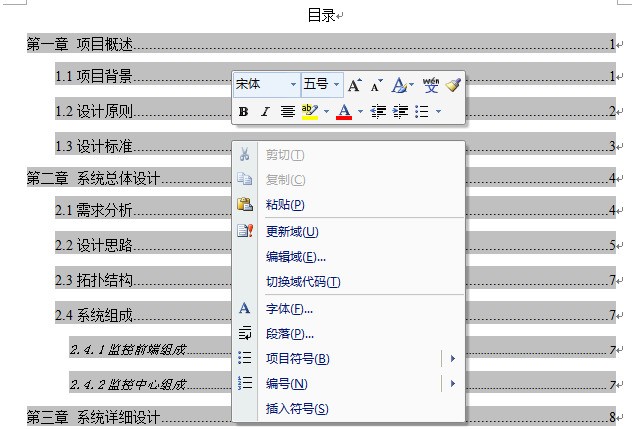
我在Word中插入目录是这样操作的,打开Word文档,在文档中插入需要添加目录的内容点击“引用”选项,并在其下拉菜单中选择“目录”选项选择需要添加的目录样式,也可以选择自定义样式进行设置将光标放置在“目录”选项卡下方的“目录内容”文本框中,单击“插入目录”按钮根据需要设置目录格式显示级别等选项,然后。
请点击输入图片描述 三生成目录 完成标题样式的设置后,你就可以开始生成目录了请按照以下步骤操作将光标移动到你希望插入目录的位置通常是文档的开头在Word的“引用”选项卡中,找到“目录”区域点击“目录”下拉列表中的“自动目录1”或“自动目录2”Word会根据你应用的标题样式自动生成。
在Word中自动生成目录,可按照以下步骤操作1 打开Word文档启动Word软件并打开需要插入目录的文档,进入编辑界面2 标记标题层级 选中需要作为目录的句子,点击上方工具栏的标题1,设置为一级目录二级目录选中对应句子后点击标题2,以此类推关键点确保所有目录内容均通过标题样式标记,否则。
在Word中自动生成目录,可按照以下步骤操作进入引用功能区打开Word文档,找到界面上方的引用按钮,点击后进入引用功能区定位目录按钮在引用功能区中,找到目录按钮通常显示为“目录”文字或图标,点击后展开目录格式选择菜单选择目录样式在目录格式下拉菜单中,根据需求选择预设样式如“自动目录1”“。
在Office Word中自动生成目录的步骤如下准备文档结构确保文档包含标题一级标题二级标题等层级结构初始编辑时可能未设置格式,需后续手动标注标题级别设置一级标题选中需要设为一级标题的文本,在开始选项卡中选择标题1样式所有一级标题均需重复此操作设置二级标题选中需要设为二级标题的文本,在开始选项卡中。
在Word中自动生成目录的步骤如下设置标题样式打开需要生成目录的文档,确保文档内容有明确的分类和小标题点击开始选项卡,在样式组中选择合适的标题样式如标题1标题2等,并应用到文档中的相应标题上这是生成目录的基础,因为目录是根据这些标题样式来识别的插入页码可选如果。
在Word中自动生成目录,可以通过以下三种方法实现使用大纲级别创建目录 步骤1单击要插入目录的位置指向“插入”菜单上的“引用”,再单击“索引和目录”单击“目录”选项卡若要使用现有的设计,请在“格式”框中单击进行选择根据需要,选择其他与目录有关的选项步骤2指向“视图”菜单上的。
Word自动生成目录的几种方法步骤如下方法一应用标题样式在Word的“样式与格式”栏中,选择“标题1”“标题2”“标题3”等样式,应用到文中的各个章节标题上自定义样式属性右键点击标题样式如“标题1”,选择“修改”,在弹出的菜单中自定义字体大小居中加粗等属性生成目录将。

出现此问题的原因为设置问题造成的解决的方法和详细的操作步骤如下1第一步,打开有问题的Word文档,从界面顶部的菜单栏中依次单击“插入”“引用”“索引和目录”选项以生成目录 ,如下图所示,然后进入下一步2其次,完成上述步骤后,选择“目录”选项卡,如下图所示,然后进入。
步骤1,点击“视图”切换到“大纲”模式2,选中每一级标题,点击“正文文本”下拉菜单,选中对应的标题级别,19级,1级最高3,所有标题设置完成,点击“视图”切换到“页面”模式然后光标点到插入目录的位置,点击“引用”“插入目录”,在弹出的窗口中设置目录的样式属性,确定即可4。
在word文档中自动生成目录,可按以下步骤操作准备带标题的文档打开word文档,确保文档中包含一级标题二级标题和三级标题设置标题格式录入文档时,需确定标题格式录入第一个标题后,回到文档中选中该标题,点击开始菜单栏下的标题1进行设置其他标题同理,分别设置为标题2标题3。
步骤四在文档中,选择号添加目录的位置,并于菜单栏中,打开“引用”工具选择“目录”工具项请点击输渗丛仔者薯入图丛仔者丛仔丛仔者者片描述 步骤五再选择目录的格式请点击输入图片描述 步骤六如此之后,系统就可以自动在该位置上,生成目录请点击输入图片描述。
在Microsoft Word中自动生成目录,可以按照以下三个步骤轻松搞定1 设置标题样式 选择希望应用样式的标题文本 前往Word的开始选项卡 点击样式组中的标题1标题2等样式,根据需要调整字体字号颜色等,确保与文档结构相匹配2 创建目录 将光标放置在文档中希望目录出现的位置。
转载请注明来自德立,本文标题:《word自动生成目录步骤》

 京公网安备11000000000001号
 京ICP备11000001号
还没有评论,来说两句吧...