
1 检查文档属性,查看是否被设置为“只读”2 若有密码保护,尝试解密或获取权限3 若为特定软件或系统的锁定,了解相关解锁方法4 保存副本另做处理,以防原文件问题导致无法编辑详细解释当Word文档被锁定无法编辑时,首先需要确定锁定的原因一种常见情况是文档被设置为“只读”模式在。
文件,我们单击文件步骤方式三 3在左边可以看到“信息”“保存”“另存为”等,单击另存为步骤方式四 4命名文件之后,保存类型选择“Word 972003文档”步骤方式五 5打开另存之后的文档,双击文档步骤方式六 6编辑文档内容,点击停止保护,即可解锁此文档。
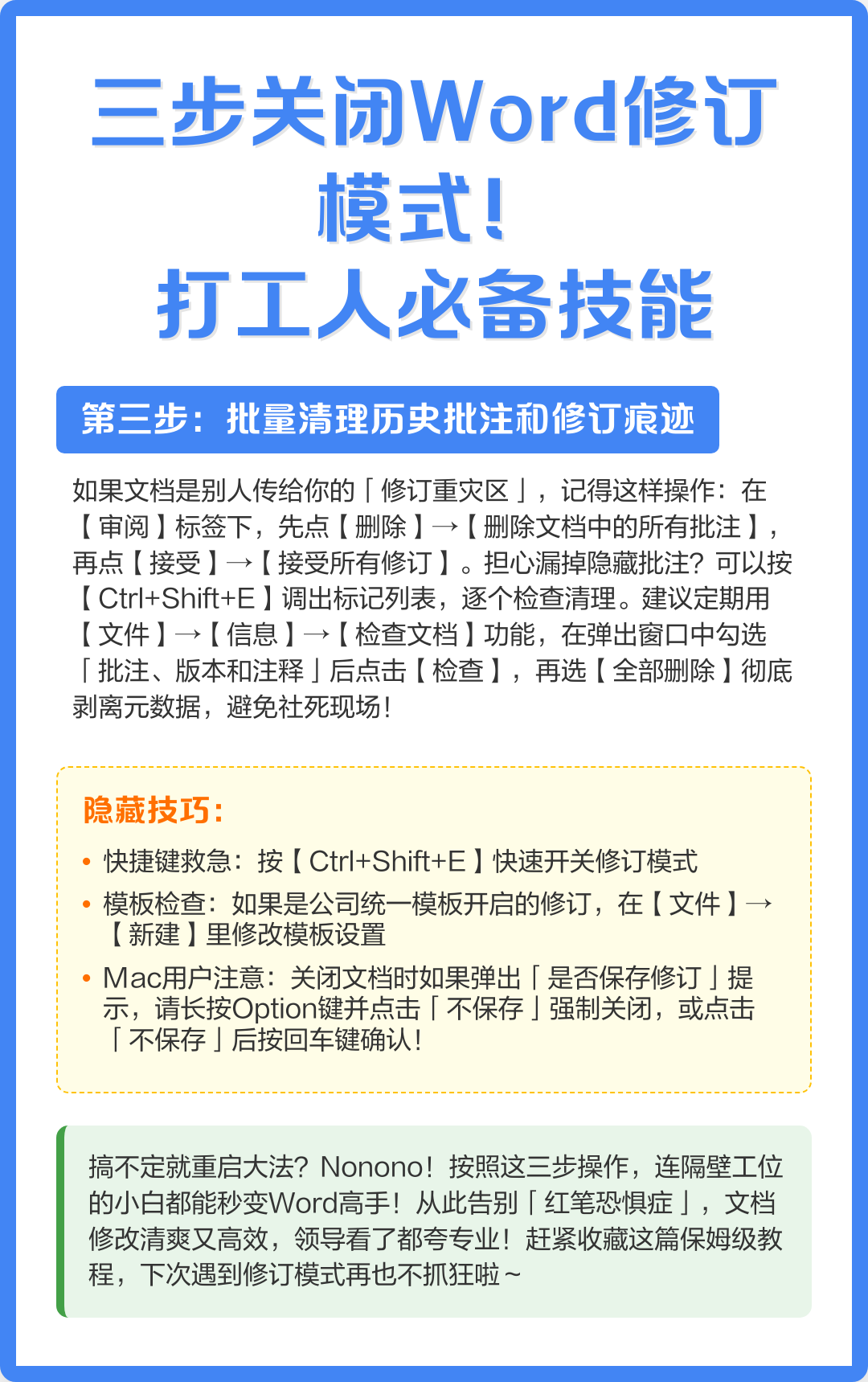
方法 准备工具WPS软件,电脑1打开word文档,在文档页面中找到安全选项,点击该选项进入至安全主页面中2在安全页面中找到文档加密选项,点击该选项进入至文档加密主页面中3在文档加密页面中找到密码加密选项,点击该选项进入至密码加密主页面中4在密码加密页面中找到编辑权限下的密码框。
1 打开被保护的Word文档2 在菜单栏的quot审阅quot或quot保护quot选项中,找到quot撤销文档保护quot或类似的解除保护选项,点击该选项3 如果文档受到密码保护,系统将要求你输入密码输入正确的密码后,点击确认4 如果一切顺利,文档的保护将被解除,小黄锁会消失如果文档无法进行解除保护,可能有以下。
如果您的Word文档中的目录被锁定了,您可以按照以下步骤进行解锁1 首先,打开Word文档并单击“引用”选项卡2 单击“目录”组中的“目录”按钮3 在弹出的菜单中,选择“自定义目录”4 在“目录”对话框中,单击“选项”按钮5 在“目录选项”对话框中,取消选中“使用此域中的项目。
步骤1登录账号并打开文档在电脑上使用WPS软件打开被锁定的Word文档若文档受保护,系统会提示需登录对应账号才能访问步骤2进入审阅功能栏登录账号后,在WPS软件顶部菜单栏中找到并点击审阅选项步骤3关闭文档权限保护在审阅功能栏中,找到文档权限选项并点击,弹出权限设置对话框将对话框中的私密。
1Word编辑不了,显示“不允许修改,因为所选内容已被锁定”,是因为启用了保护限制编辑,停用即可自由编辑方法步骤如下打开需要操作的WORD文档,点击审阅选项卡中的“限制编辑”2打开的word文档,进入到主界面在word的菜单栏中打开审阅菜单在审阅菜单下,单击打开保护文档选项,点击“限制格式。
1 单击 word菜单“审阅”“选择保护文档”功能选项2WORD右侧弹出“限制格式和编辑”的标签页3quot限制格式和编辑quot标签页拉至最下方,点击“停止保护”4弹出quot取消保护文档quot提示框,输入保护密码5通过以上步骤,文档取消锁定,可正常编辑如下图所示Word的主要功能与特点可以概括为。
转载请注明来自德立,本文标题:《3步解锁word文档锁定》

 京公网安备11000000000001号
 京ICP备11000001号
还没有评论,来说两句吧...