
解除iPad已停用可参考以下方法确认停用原因先明确平板停用具体原因,若因多次输错密码导致,可尝试以下解锁办法尝试解锁若记得密码,但多次输错致平板锁定,可等待一段时间再试,等待时长依错误次数增加,最长达一小时若不确定密码,且设备连WiFi并开启“查找我的”功能,可登录iCloud网站,用;1长按ipad的电源键关机2用数据线将iPda和电脑连接起来,然后电脑上的iTunes软件会检测到你的iPad3按开机键打开ipad,然后同时按住开机键和home键,直到屏幕上出现一个apple的logo标志4然后看电脑上面会先显示检测到一个处于恢复模式的ipad,然后点击确定,在itunes窗口中会再次询问是否恢复。
首先,确保你有一台苹果手机解锁步骤如下在手机主屏幕上找到并打开查找iPhone应用当应用登录界面出现时,输入你的iPad关联的Apple ID和密码登录成功后,找到并点击手机屏幕下方的抹掉该设备选项这样,你的iPad数据将被清除,停用状态也将解除,前提是iPad必须保持联网状态如果你的iPad;不用电脑无法解除 iPad已停用有三种方式可以恢复,但都只能通过电脑恢复使用第一种使用iCloud抹除密码 1在电脑上打开iCloud,登录Apple ID2点击顶部“所有设备”选择需要抹除开机密码的iPad设备名称3点击“抹除iPad设备名称”,即可抹除iPad开机密码iPad里面数据也会同时抹掉,可以通过备份来;恢复后数据将无法恢复确保电脑安装的iTunes为最新版本,避免兼容性问题若恢复过程中断,需重新进入恢复模式并重复操作原理说明iPad“已停用”是由于连续多次输入错误密码触发的安全机制通过iTunes恢复模式,可绕过锁屏密码直接重装系统,从而解除停用状态此方法适用于所有支持iTunes连接的iPad型号。
1 使用iTunes进行解锁iTunes是一个可用于同步和备份iPad的官方软件,也具备解锁功能步骤如下连接iPad到电脑上打开iTunes并选择设备点击ldquo解锁rdquo选项并按照提示操作完成操作后,iPad会恢复到一个未被停用的状态虽然此方法需要电脑,但如果用户有便携式笔记本电脑,可以尝试使用此方法;方法一使用另一台iPad恢复 如果您手头有一台已登录相同Apple ID的iPad,可以轻松恢复另一台设备只需打开另一台iPad上的“设置”应用,选择“已登录的Apple ID”,然后进入“iCloud”,关闭“联系人”设置在弹出的页面中,选择“从iPhone中删除”来一次性删除通讯录方法二使用iCloudcom恢复;以iPhone11IOS13系统为例,没有电脑如何恢复停用ipad方式1首先,打开手机主界面的“查找iphone”应用程序2待应用登录界面出现后,即可输入ipad的Apple ID和密码3成功登录后,可以在手机页面的右下角看到“抹掉iphone”的字样,即可将ipad数据清除并解除停用但是这种方法需要ipad在连网的状态下;iPad已停用解锁教程首先长按 iPad 的电源键,待关机选项出来以后,滑动关机02 随后请将 iPad 与电脑用USB线连接起来,并打开 iTunes 软件03 首先长按电源键开机,当屏幕会出现苹果标志不要松开电源键再按住主屏 Home 键不松手,直到屏幕黑屏当看到屏幕黑屏时,请松开电源键,继续按住主屏;ipad已停用,不用电脑的恢复方法如下操作环境iPhone13iOS153等1需要准备一部手机,打开手机主界面并找到查找iPhone应用程序2如果手机桌面找不到查找,可在AppleID处寻找3待应用登录界面出现后,输入iPad的AppleID以及密码4成功登录进入后,点击手机页面下方的抹掉该设备的。
一使用iCloud在线解锁 前提条件你需要已经启用iCloud,并且知道Apple ID和密码操作步骤打开任意浏览器,访问iCloud官网并登录你的Apple ID在iCloud主页点击“查找我的iPhone”选项在地图上找到你的iPad设备并点击在弹出的选项中选择“抹掉iPad”,这将重置你的iPad并解除停用状态二尝试其;二使用iTunes解锁 将已停用的iPad连接至电脑,打开iTunes软件 点击设备图标,选择“恢复iPad”选项,根据提示进行操作 完成后,iPad将解除停用状态三使用第三方工具解锁 若以上方法均无法解锁,可以尝试使用第三方工具,但需注意存在数据丢失或设备损坏的风险四联系苹果官方客服解锁 若以上方法。
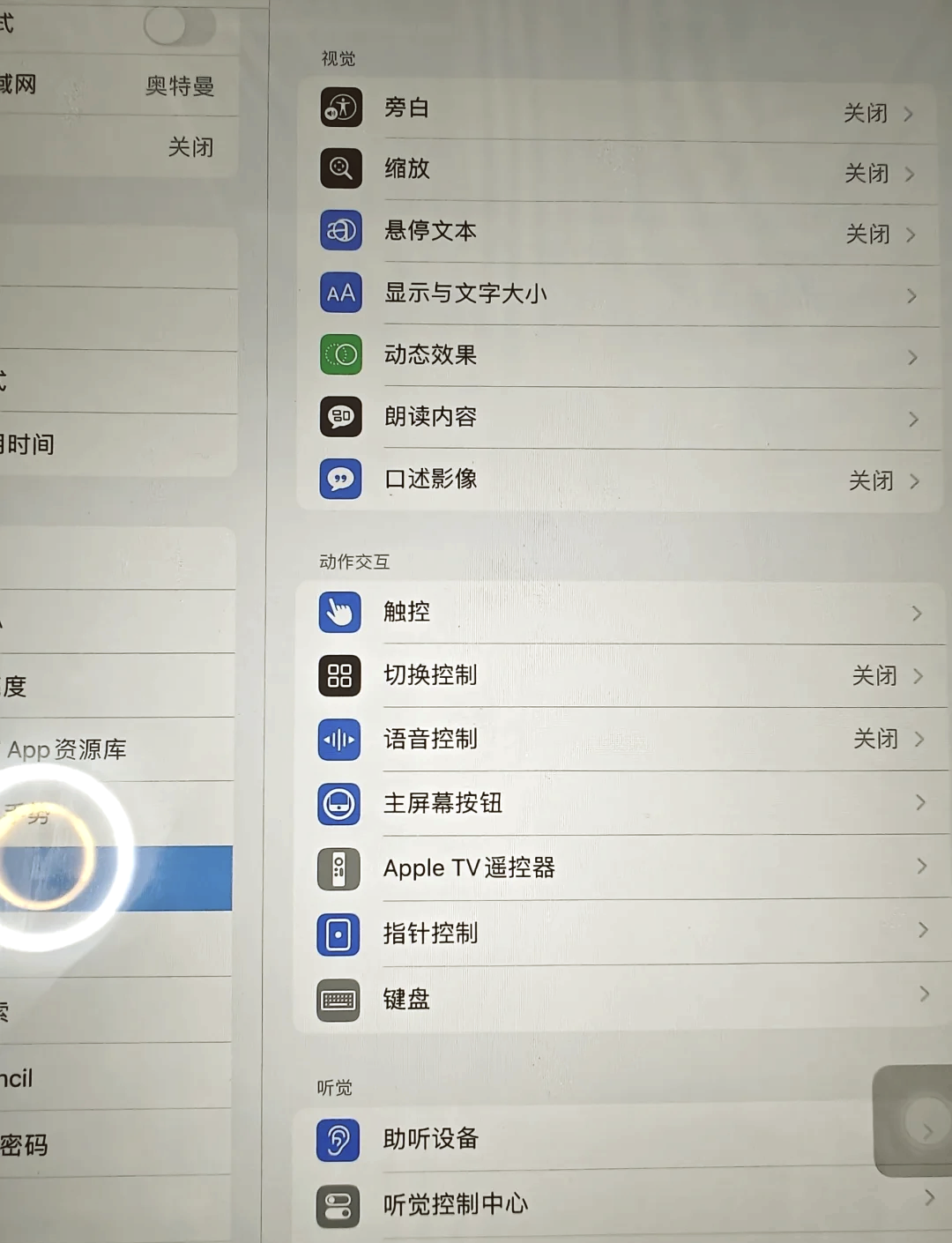
iPad 显示“已停用,请连接iTunes”是因为iPad输入错误密码次数太多了,需要在电脑上使用“iTunes”解锁1打开电脑上的“iTunes”2iPad关机,按住home键不放,同时使用数据线和电脑连接3然后iPad会自动进入恢复模式4点击“iTunes”上的更新5等待更新完成之后就解除停用了;iPad已停用解锁教程如下一准备工作 确保电脑已安装iTunes首先,你需要在你的电脑上安装iTunes软件,并确保其版本为1210或更高本教程以Windows 10系统为例,但同样适用于Mac系统二连接iPad与电脑 关机并连接将你的iPad完全关机,然后使用数据线将其与安装了iTunes的电脑连接起来打开iTunes并;使用“iTunes”更新一下iPad就可以解除iPad的停用,不会格式化iPad中的资料以iPad Air平板电脑为例,操作步骤如下1打开一台安装好了“iTunes”的电脑,点击桌面上的“iTunes”应用软件2进入iTunes应用软件的主界面3将iPad Air关机,然后按住iPad的主屏幕按钮,同时将设备用数据线连接到;iPad已停用,可以通过iTunes解锁详细解释1 使用iTunes解锁iPad 当iPad因多次输入错误密码而显示“已停用”时,可以通过iTunes进行解锁首先,确保你的iPad已经连接到互联网,并且你拥有该设备的iTunes账号然后,使用电脑打开iTunes,选择设备,进入“恢复”选项,按照提示操作即可这个过程会重置你。
如果iPad已停用,不使用电脑恢复的方法有以下三种1 使用另一个iOS设备进行恢复具体操作步骤为在设置中找到iCloud,选择iCloud中的“查找我的iPhone”,在出现的界面中,选择“抹掉iPhone”,然后再重新启动iPad即可2 使用iTunes进行恢复具体操作步骤为首先使用数据线连接iPad和电脑,选择“本;演示机型iPad Pro华为 MateBook X 系统版本iOS15win10 ipad显示已停用连接itunes怎么办共有5步,以下是iPad Pro中解决显示已停用连接itunes的具体操作步骤操作步骤 1 关机连电脑打开软件 将ipad关机,与电脑用USB线连接,电脑打开iTunes软件2 长按电源和home键 长按电源键和home键不放。
转载请注明来自德立,本文标题:《解除ipad已停用教程》

 京公网安备11000000000001号
 京ICP备11000001号
还没有评论,来说两句吧...