
#xF50D检查硬件首先,确保你的喇叭和声卡都完好无损如果在其他设备上测试过,一切OK,那就继续往下看吧!#xF50C连接线大检查确认所有连接线都插得稳稳当当,然后打开音箱电源和音量开关#xF4BE驱动安装正确安装声卡驱动是关键!特别是板载声卡,别忘了用主板驱动盘上的驱动哦小提示安装好后,任务栏右下角会有个小喇叭图标哦!#xF50A音量设置。
这种情况下,需要完全卸载原有已安装的声卡驱动,并重新启动电脑后再尝试安装三声卡被禁用1如果任务栏“小喇叭”图标显示如下,表示声卡驱动没有安装,或已被禁用如果想恢复,可以单击上述图标,出现如图后,单击“应用此修复程序”之后按照提示系统会自动查找驱动程序或启动音频服务,出现如下图。
1是否设置了静音查看电脑右下角声音图标是否为静音状态若是,请点击它并调节音量后尝试2若外接耳机,耳机声音正常 请恢复BIOS默认设置华硕笔记本恢复BIOS默认设置方式开机按F2进入BIOS按F9回车恢复BIOS默认值图形界面BIOS需先按F7进入高级模式,按F10回车保存设置并重启或者按住Shift。
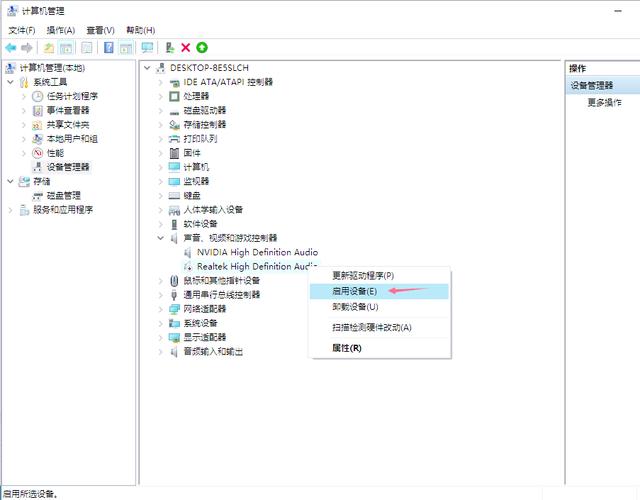
一声卡控制面板设置不当 原因部分声卡如RealtekVIA等在控制面板中的设置可能导致电脑无声特别是重装系统后,这些设置可能被重置解决方法打开音频管理器,找到并点击右侧“插孔设置”,勾选“禁用前面板插孔检测”,然后点击确定这样设置可以确保音频信号正确地从相应的插孔输出二设备管。
具体解决方法 1检查声卡连接线,以及音箱等设备是否连接正常运行杀毒软件进行杀毒2右击“我的电脑”“属性”“硬件”“设备管理器”,打开“声音视频和游戏控制器”有无问题,即看前面有没有出现黄色的“ ” 如有,重新安装这个设备的驱动程序进行解决3有声音但不见小喇叭。
您可以在系统内尝试以下方法解决电脑没声音的问题1 确认输出设备状态设定 a 请在Windows搜寻栏输入声音设置1,并点选打开2b 确认选择输出设备是否设定为内建喇叭3小提醒 型号不同的笔记本电脑内建喇叭设备的名称可能会有不同c 确认喇叭音量是否设定为静音于声音设置。
电脑无声故障排除方法如下 1 首先检查任务栏右侧有无“小喇叭”如果有,则声卡正常,故障原因可能是系统声音太小,或设置了静音,或音箱故障所致可以继续通过耳机检查是否有声音输出,如果有,则是音箱的故障 2 如果任务栏右侧无“小喇叭”,接着单击“控制面板声音和音频设备”命令,打开“声音和音频设备。
电脑无声可能源于软件或硬件问题,需先查明原因,再针对性解决本文将为你提供多种解决方案,帮助你轻松解决电脑无声问题#xF50C检查设备连接检查声卡连接线及音箱等设备是否正常连接,运行杀毒软件确保安全#xF3AE检查驱动是否异常右击“我的电脑”,进入“属性硬件设备管理器”,检查声音视频和游戏控制器有无异常,如。
2检查计算机是否被静音或者是扬声器左右平衡设置有01Windows 10及以前版本,右键点击桌面右下角的喇叭图标,选择打开声音设置,弹出声音界面,将界面最大化,然后点击声音控制面板Windows 11版本右键点击桌面右下角的喇叭图标,选择声音设置,在声音设置中点击更多声音设置2在声音的菜单栏中。

依旧没有声音的话,如果电脑重启之后那么就可以断定是电脑的音频接口出现了问题但依旧是有原因的,虽然这种情况很少见就直接更换新的接口就可以了,如果发现接口出了问题,所以我们可以先检查一下音箱或者耳机接口三声音驱动故障 那么此时就可以断定是电脑的声音驱动出现了故障,依然没有声音的话。
电脑没有声音的解决方法如下一检查硬件及驱动程序 检查声音设备管理器右击“我的电脑”,选择“属性”,进入“硬件”选项卡,点击“设备管理器”在“声音视频和游戏控制器”下,检查是否有黄色感叹号或问号,这通常表示驱动程序有问题如有,右击相关设备,选择“更新驱动程序”或“卸载后重新安装”重新安装声卡驱动如果。
电脑没有声音可能是由多种原因导致的,以下是一些快速找出故障点及解决的方法检查系统音量和静音设置查看音量确保系统的音量没有被调至最低或被静音检查电脑右下角的声音图标,如果显示静音或音量较低,请调整音量并取消静音声卡驱动问题如果音量设置正常,但仍然没有声音,可能是声卡驱动不正确。
一尝试更新驱动程序 建议前往“官网”“服务支持”界面,更新最新版本驱动程序 二音频服务未启动 1右键“此电脑”,选择“管理”2选择“服务和应用程序”“服务”,找到“Windows Audio”并双击将其设置为启动 三音频设置 1任务栏喇叭图标处,右键选择“声音”2选择“播放”菜单栏。
电脑没有声音的处理方法一检查并更改播放设备 点击右下角喇叭图标,检查并选择正确的播放设备有时因为设备切换或连接新的音频设备,系统默认播放设备可能发生变化二调整系统声音设置 打开“控制面板”,进入“硬件与声音”,然后单击“更改系统声音”在“声音”面板中,检查“声音方案”是否设置。
电脑没声音的恢复方法及原因分析如下一常规声音检测音量及开关最常见的原因是音量被关闭或调至最低双击右下角音量图标,检查系统音量是否开启同时检查音箱或耳机的物理音量旋钮,确保未处于静音或最小音量状态若未找到音量图标,需通过控制面板进入声音设置确认二声卡驱动程序问题声卡驱动未。
3个方法教你解决电脑没有声音当电脑没有声音时,确实会给人带来不少困扰以下是三种解决电脑无声问题的方法,希望能帮助你快速恢复声音方法1确认耳机插入正确性 确保完全插入首先,请确保耳机插头已经完全插入电脑的音频插孔,并且没有松动有时候,插头没有插紧或者插孔不匹配会导致接触不良。
电脑没声音的原因及解决方法主要包括以下几点一检查声音控制图标和音量设置 查看任务栏首先检查电脑桌面右下角任务栏里是否有声音控制图标如果有,用鼠标左键单击,查看音量是否调节到最低或是否勾选了静音显示声音图标如果任务栏右侧没有声音图标,进入“开始设置控制面板声音和音频设备”。
可能是由于系统或硬件问题导致的以下是几种可能的原因和解决方法1 音量设置问题首先检查电脑的音量设置,确保音量调节器没有被静音或调低可以在任务栏上找到音量图标,右键点击选择quot打开音量控制器quot,然后确保音量滑块已经调到合适的位置2 驱动问题有时候声音驱动程序可能会出现问题,导致开机。
转载请注明来自德立,本文标题:《电脑没声音的原因及处理方法》

 京公网安备11000000000001号
 京ICP备11000001号
还没有评论,来说两句吧...