
打印机脱机是打印机没有进行联机出现打印机脱机原因可能是使用非原装墨盒或者使用重新灌墨的墨盒解决办法1依次点击“开始”和“设备和打印机”在“设备和打印机”窗口中选择打印机2在打印机和传真窗口中,右键点击所使用的打印机图标,选择“取消所有文档”的选项3在“打印机”窗口中;1打开电脑,点击菜单,选择“控制面板”,点击进入2进入“控制面板”后,将查看方式切换到类别,然后选择“用户账户和家庭安全”点击进入3进入“用户账户和家庭安全”后,点击进入“凭证管理器”4进入“凭证管理器”页面后,找到“添加WINDOWS凭证”,点击打开5然后输入共享打印机的电脑;二解决方法1检查打印机指示灯 打印机在使用的时候,如果发现脱机状态,用户检查一下电源是否开启,打印机是否处于待机状态,如果使用的是激光打印机,那么指示灯显示的是闪烁状态2清除打印机任务 打印机在使用的时候,可以看一下打印后台服务程序处理失败而未能够打印的任务,会停留在打印任务列表。
首先,检查打印机是否开机和正常通电,同时确保连接电脑的数据线未出现松动或接触不良情况若USB接口松动,可尝试更换电脑上的接口,或重新插拔数据线如果数据传输问题引起脱机状态,尝试更换数据线解决问题对于网络共享打印机,需确认共享电脑已开机且网络连接正常,以保证打印任务能顺利传输如果上述方法;解决“打印机脱机无法打印”问题,可通过取消卡滞任务重启设备或手动删除打印任务两种方法实现具体操作如下方法一取消卡滞任务并重启设备进入设备和打印机界面在控制面板中找到“设备和打印机”,点击进入取消卡滞任务若界面显示打印机工作未完成且卡在进程中,并标注“脱机”,需取消所有文档;打印机脱机的解决办法主要有以下几点检查打印机电源和数据线确保打印机已开启,并且电源指示灯正常检查打印机的数据线是否连接稳固,没有松动或损坏检查网络连接确认本地电脑能否正常打印,以排除电脑本身的问题检查网络连接是否正常,确保打印机与电脑在同一个网络中,并且网络信号稳定重新启动;佳能打印机显示脱机打印不了,解决方法是1选择“设备和打印机”点击进入,然后双击佳能打印机的驱动图标,在菜单栏中选择“打印机P,选择”打印机脱机使用“,使驱动图标变亮,即为有效状态2如果此方法不可行,进入”设备和打印机“,选择打印机点击鼠骠右键进入”打印机属性quot在“端口”一栏。
打印机脱机的解决方法1第一步任务栏右下角打印机图标不会消失,可却也没有红色叹号显示鼠标放上去有提示“一个文档待打印,原因为”2第二步双击任务栏的打印机图标,打开打印机任务窗口,发现标题栏显示“脱机使用打印机”有的只“脱机”两个字3第三步可以单击打印任务窗口中;打印机脱机故障解决办法步骤一检查打印机指示灯,确保开启打印机电源,并且打印机处于待机准备就绪状态步骤二清除打印任务,由于打印后台服务程序处理失败而未能够打印的任务,会停留在打印任务列表中,导致打印队列堵塞无法正常打印,打印机状态显示为“脱机”,此时需要清除堵塞的打印任务步骤三检查;2,如果是你共享别人的打印机,就让主机重新驱动,或者你重新添加打印机就行了只有你的接口板没坏打印机Printer 是计算机的输出设备之一,用于将计算机处理结果打印在相关介质上衡量打印机好坏的指标有三项打印分辨率,打印速度和噪声 打印机的种类很多,按打印元件对纸是否有击打动作,分击打;3在“属性”的窗口里选择高级选项,在打开的对话框中查看在后台打印,以便程序快速的打印单选按钮是否被选中,假如被选中,则表明打印机启动了“假脱机打印”4此刻要注意,假如选择“直接打印到打印机上”,这说明打印机禁用了“假脱机打印”的方式,而使用直接打印到打印机的方式5。
步骤五点击“停止”按钮以停止该服务,然后点击“确定”按钮注意停止“Print Spooler”服务后,可以手动删除打印任务队列中的文件,这些文件通常位于CWindowsSystem32spoolPRINTERS目录下删除完成后,重新启动“Print Spooler”服务并尝试重新打印通过以上两种方法,可以有效解决打印机脱机无法打印的问题;以富士施乐S2110打印机为例,解决办法如下1检查打印机和电脑的连接富士施乐S2110打印机脱机,是由于打印机与电脑之间的连接出现了问题,要确保打印机和电脑之间的连接是稳定的可以检查打印机和电脑之间的数据线是否连接紧密数据线连接不紧,则导致电脑无法识别打印机,并导致脱机状态要重新连接;首先检查是否由于打印机的墨粉用完导致,检查一下打印机的控制面板或者电脑状态栏中是否有打印机异常提示如果没有还可能是打印机的驱动程序错误,建议将其卸载,然后打开惠普官网,重新下载对应的驱动安装以下是详细介绍1首先检查一下是否是打印机的墨粉是否用完,检查一下在打印机的控制面板,或者是。
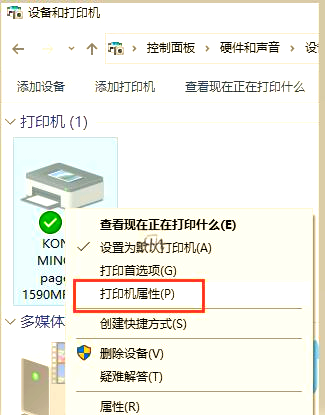
若已勾选,点击取消勾选即可恢复在线状态方法二检查硬件连接与基础设置1确认打印机电源已开启,若未开机,直接启动设备即可解除脱机状态2检查打印机与电脑的连接数据线是否插紧,可尝试更换USB接口或重新插拔数据线3若连接正常仍无法解决,可在电脑设备和打印机界面中删除打印机,然后重新添加设备右键;按HP的帮助说明,重装一次墨盒不行就执行以下操作1进入设备和打印机页面,然后双击打印机驱动图标2在上述跳出的框中的“打印机P”的菜单栏中,点击选中倒数第三项“打印机脱机使用”,不出意外这个时候打印机驱动图标会亮起来,即变成有效的状态3上述2步操作,仍不能打印的话,请右键。
转载请注明来自德立,本文标题:《打印机脱机打印的解决办法》

 京公网安备11000000000001号
 京ICP备11000001号
还没有评论,来说两句吧...