
1首先打开电脑在桌面空白处右击一下,然后再左击个性化如下图所示2再点击锁屏界面如下图所示3再点击图片如下图所示4最后再点击选择一张图片,如下图所示;那么下面就来给大家介绍一下怎么设置锁屏动态壁纸1打开电脑并点击侧方菜单图标进入2弹出菜单栏后,点击“设置”选项3进入到设置页面后,选择个性化功能4在页面中找到“锁屏界面”选项并点击5跳转至新的页面后,点击“背景”并在跳出的菜单栏中选择“幻灯片放映”即可完成。

电脑设置锁屏壁纸的方法如下操作环境演示电脑为DELL i54590,系统为Windows 7专业版其他Windows版本操作逻辑类似具体步骤打开个性化设置在桌面空白处鼠标右击,弹出菜单后点击个性化进入屏幕保护程序在个性化窗口中,点击右下角的屏幕保护程序选项选择照片并设置在新弹窗中,将屏幕保护;具体设置步骤如下1点击开始菜单2找到设置3打开系统设置,在所有设置里找到个性化4锁屏壁纸默认使用Windows聚焦,也就是随系统,点击下拉选项更改类型5点击下拉菜单选项,弹出选项选择使用图片6点击浏览使用本地图片7锁屏壁纸设置成功了,可以看到预览效果。
您可以按照以下步骤设置电脑开机输密码时的壁纸打开“设置”应用程序点击“个性化”在左侧菜单中选择“锁屏”在“锁屏”页面中,向下滚动并选择“在登录屏幕上显示背景图片”选择您想要用作登录屏幕背景的图片您可以选择Windows提供的默认图片,或者使用自己的图片如果您使用的是自己的图片,请;电脑置锁屏壁纸步骤如下电脑联想小新air14 系统windows7 1鼠标桌面右键,选择个性化2点击屏幕保护程序3选择照片4点击设置5点击浏览选择一张图片即可。
如果您使用的是华为电脑,可以通过以下方式设置锁屏壁纸1在底部任务栏,点击Windows图标,选择设置 个性化 锁屏界面2点击个性化锁屏界面或背景右侧箭头,设置锁屏背景为 Windows 聚焦图片或幻灯片放映·Windows 聚焦将全球各地拍摄的新图像作为锁屏背景,并每天自动更新更新周期与网络环。
步骤1,首先打开电脑,鼠标定位桌面空白处,右键点击“个性化”2,在背景设置中,选择背景为“幻灯片放映”3,然后点击下方“浏览”按钮,为幻灯片选择相册图片4,接着选择图片切换频率无序播放及契合度即可;电脑锁屏壁纸怎么设置多张你可以按照以下步骤来设置电脑锁屏壁纸多张1 在电脑上选择多张你想要设置为锁屏壁纸的图片2 将这些图片复制到一个文件夹中3 右击桌面空白处,选择#34个性化#34选项4 点击“锁屏”选项卡,然后选择“幻灯片放映”5 点击“添加文件夹”按钮,选择刚刚保存图片的文件夹6 选择一个“幻灯片速度”选项如5秒,确定后关闭。
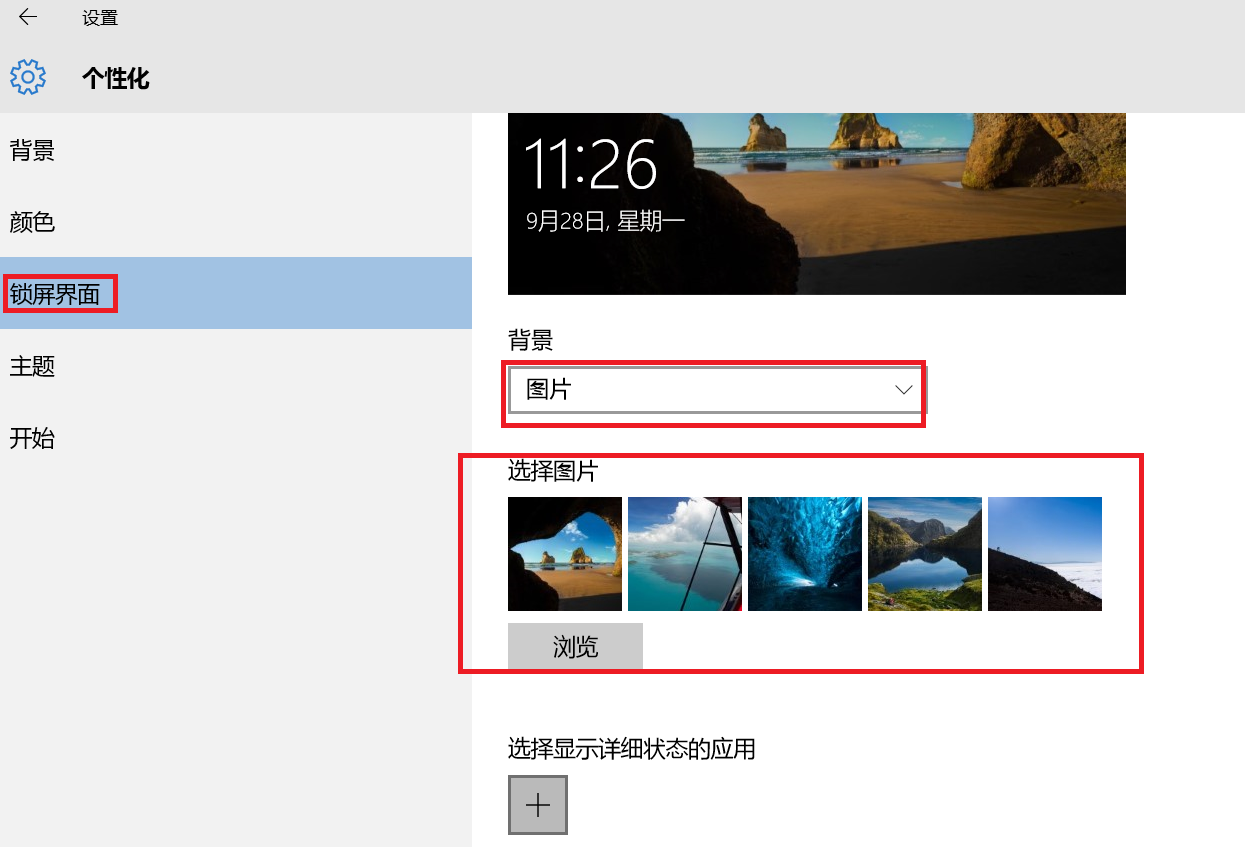
Windows系统方法一通过开始图标设置 点击设置点击桌面左下角开始图标或者右键开始图标,选择设置选项点击进入点击个性化在设置界面点击个性化选项进入点击锁屏界面在左侧找到并点击锁屏界面选项选择锁屏壁纸类型在背景一栏选择锁屏壁纸类型选择锁屏壁纸选择系统自带图片或者点击浏览,选择任意喜欢;方法一 1打开电脑后,点击左下角的Windows图标,再点击“控制面板”,进入控制面板界面2进入控制面板界面后,点击“个性化”,进入个性化设置界面3进入个性化设置界面后,点击“桌面背景”,进入桌面背景设置界面4在“更改图片时间间隔N”,选择自定义更换壁纸的时间频率,点击“保存修改”即。
在Windows 10系统的笔记本电脑上设置锁屏壁纸,可按以下步骤操作进入系统设置右击笔记本电脑左下角的开始图标,在弹出的菜单中点击“设置”打开个性化选项在设置界面中,找到并点击“个性化”模块,进入个性化设置页面选择锁屏界面设置在个性化页面左侧的导航栏中,点击“锁屏界面”选项,进入锁屏设置界面;1,先打开电脑,然后点击电脑桌面左下角的开始按钮2,然后点击设置3,之后点击个性化4,选择“锁屏界面”,右侧选择“背景”5,然后点击下拉菜单选择锁屏界面。
Win7电脑设置锁屏壁纸可通过屏幕保护程序的“照片”功能实现,具体步骤如下第一步打开个性化设置将鼠标移动至桌面空白处,单击右键,在弹出的菜单中选择“个性化”第二步进入屏幕保护程序设置在个性化窗口的右下角,点击“屏幕保护程序”,弹出新窗口第三步选择“照片”屏幕保护程序在新窗口的;win10系统电脑的锁屏壁纸设置方法如下一进入个性化设置页面 打开电脑并进入桌面确保你的电脑已经正常启动并进入Windows 10的桌面环境右键桌面空白处在桌面的任意空白位置点击鼠标右键,弹出右键菜单选择“个性化”选项在右键菜单中,找到并点击“个性化”选项,这将打开个性化设置页面二设置。
转载请注明来自德立,本文标题:《电脑锁屏壁纸怎么设置》

 京公网安备11000000000001号
 京ICP备11000001号
还没有评论,来说两句吧...