
材料工具Excel2010 1打开Excel2010表格文档2选中要设置的单元格3如果忘了选全部要设置的单元格也没关系,可以到最后再设置,我先选一个单元格来设置,点击上面的“数据”4选择数据有效性5设置里的允许展开,选择序列6选中序列后,系统是默认有个下拉箭头的,如果不想要,可以把前面的勾勾掉然后在。
在Excel中设置下拉列表可通过数据有效性数据验证功能实现,具体步骤如下设置表头并预留单元格先完成Excel表格的表头设计,部分内容需手动输入,在需要设置下拉列表的单元格位置预留空白选中目标单元格用鼠标拖动选中需要设置下拉列表的单元格区域可单选或多选打开数据验证设置窗口在顶部菜单栏点击。
在Excel表格中设置下拉列表可通过“数据有效性”功能实现,具体步骤如下进入数据有效性设置窗口选中需要设置下拉列表的单元格或单元格区域,点击顶部菜单栏的 数据 选项卡,在 数据工具 组中选择 数据验证部分版本显示为“数据有效性”,弹出设置窗口选择验证条件为“序列”在设置窗口的 允许 下拉。
在Excel中制作下拉列表可通过数据有效性功能实现,具体步骤如下准备表格打开Excel软件,制作包含标题行的表格例如设置标题为“职工号”“性别”“工程师类别”,其中“工程师类别”列暂不填写数据选中目标列鼠标左键框选需要设置下拉列表的列如“工程师类别”整列打开数据有效性窗口在菜单栏依次。
步骤5验证下拉列表功能选择下拉列表中的任意选项,单元格会自动填充所选内容,且无法输入非列表中的值若勾选“出错警告”注意事项若需修改下拉选项,重新打开“数据验证”窗口调整“来源”内容即可如需删除下拉列表,在“数据验证”窗口点击 “全部清除”此方法适用于Excel 2007及更高版本。
完成设置并测试点击“确定”关闭对话框,返回表格后,选中区域右下角会出现下拉箭头,点击即可选择预设选项注意事项 若需修改选项内容,可重新打开“数值验证”对话框调整来源设置下拉列表功能适用于规范数据录入场景,如性别部门状态等固定选项不同Excel版本如WPSOffice 365操作界面可能略有。
在Excel中设置下拉列表,可按照以下步骤操作准备数据与选中单元格首先打开Excel文件,输入需要编辑的数据,并选中需要设置下拉列表的一列单元格或单个单元格进入数据验证功能点击顶部菜单栏中的 “数据” 选项卡,在功能区找到 “数据工具” 组,点击 “数据验证” 按钮部分版本显示为“下拉列表”。
在Excel中设置下拉列表可有效提升数据输入效率,尤其适用于规律性数据以下是详细操作步骤操作步骤打开表格双击目标Excel文件,进入编辑界面选择单元格用鼠标左键拖动选中需要设置下拉列表的单元格区域打开数据验证设置 点击顶部菜单栏的 数据 选项卡在数据工具组中,选择 数据验证Excel。
在Excel中设置下拉列表可以规范数据输入,以下是详细步骤选中目标单元格 打开Excel表格,选中需要添加下拉列表的单元格区域如A2A10进入下拉列表设置 在顶部菜单栏点击数据选项卡在数据工具组中找到并点击插入下拉列表WPS界面可能显示为下拉列表或有效性添加下拉选项 在。
菜单,选择“数据验证”3随后弹出“数据验证”对话框,在“验证条件”下选择“序列”,勾选“忽略空值”和“提供下拉箭头”4在“来源”输入框中框选已经设置好的下拉选项,点击“确定”5此时在B3单元格下就会出现下拉箭头,所有的选项就会出现在下拉列表中,选择合适的选项就可以了。
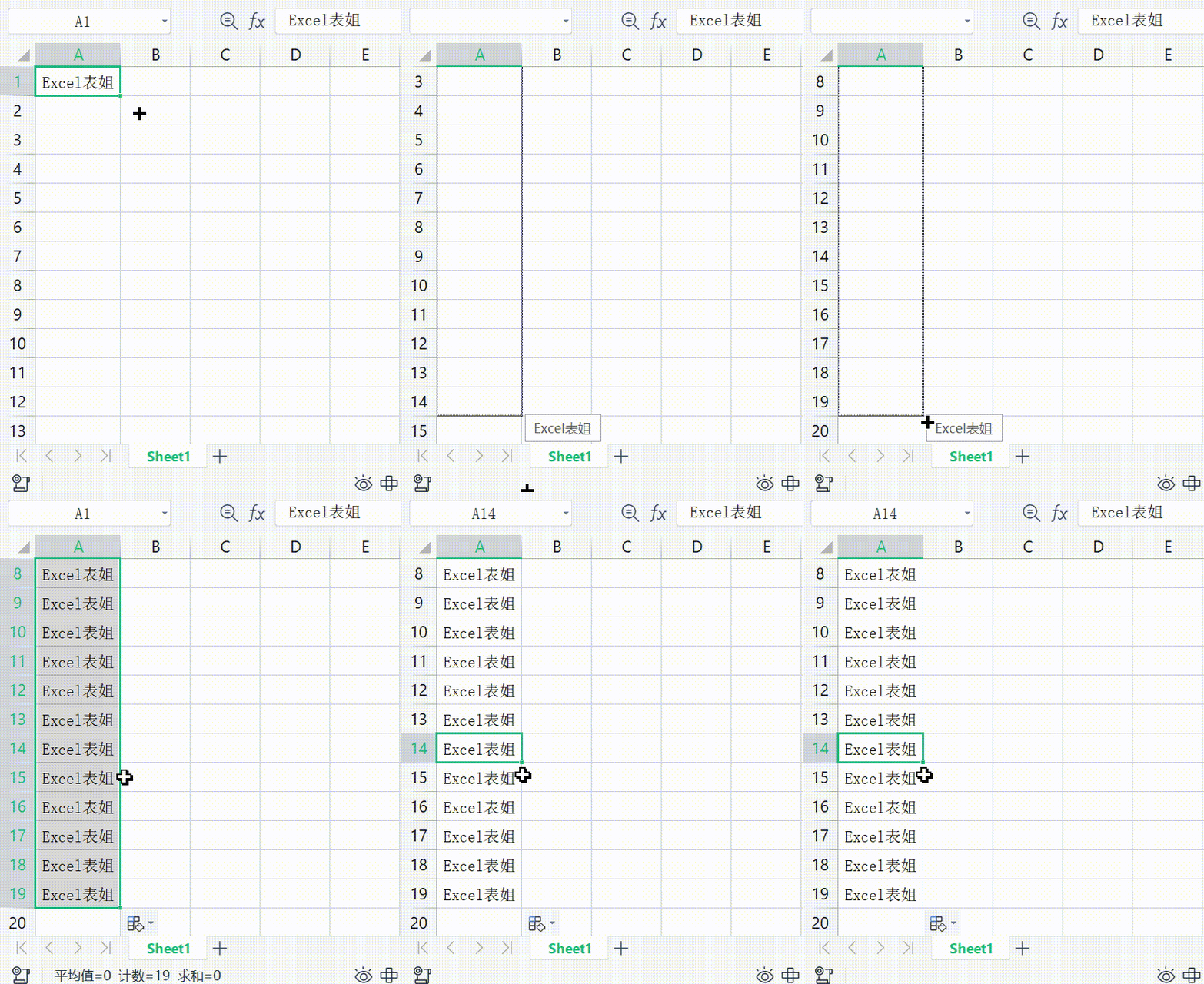
在Excel中设置下拉列表,可通过数据有效性功能实现,具体操作如下准备数据打开Excel,新建一列数据作为下拉选项来源例如在A2至A11单元格输入选项内容进入数据有效性设置左键点击需要设置下拉列表的空白单元格使其处于激活状态,点击顶部菜单栏的数据选项卡,在数据工具组中找到数据验证部分版本显。
1首先打开Excel 2010 软件,打开一个工作表接下来就为图中的单元格添加一个下拉列表的效果2鼠标单击选中表格中的空白单元格,点击菜单中的数据选项卡3然后点击数据选项卡面板上的数据有效性,在子菜单中选择数据有效性4弹出数据有效性窗口后,点击设置选项卡,单击。
点击数据选项卡中的有效性按钮,如下图3 弹出数据有效性对话框,如下图“设置”中选择“序列”,“来源”中输入要生成下拉表中的数据,中间用“英文的逗号”分隔开,如中专,专科,本科,研究生,硕士,博士 4 完成后,下拉列表已生成,点击按钮,就出现下拉列表选项,如下图。
3在下方“来源”处,点击右侧按钮,选择AB两列后,可在“数据验证”小窗口看到“=$A$B”,表示已经选中AB两列,点击右侧“按钮”返回“验证条件”,并可见“来源”处,已经更改为“=$A$B”刚才所选区域4点击确定后,Excel弹出“感叹号”提示框列表源是划分分界后的数据列表,或是对单。
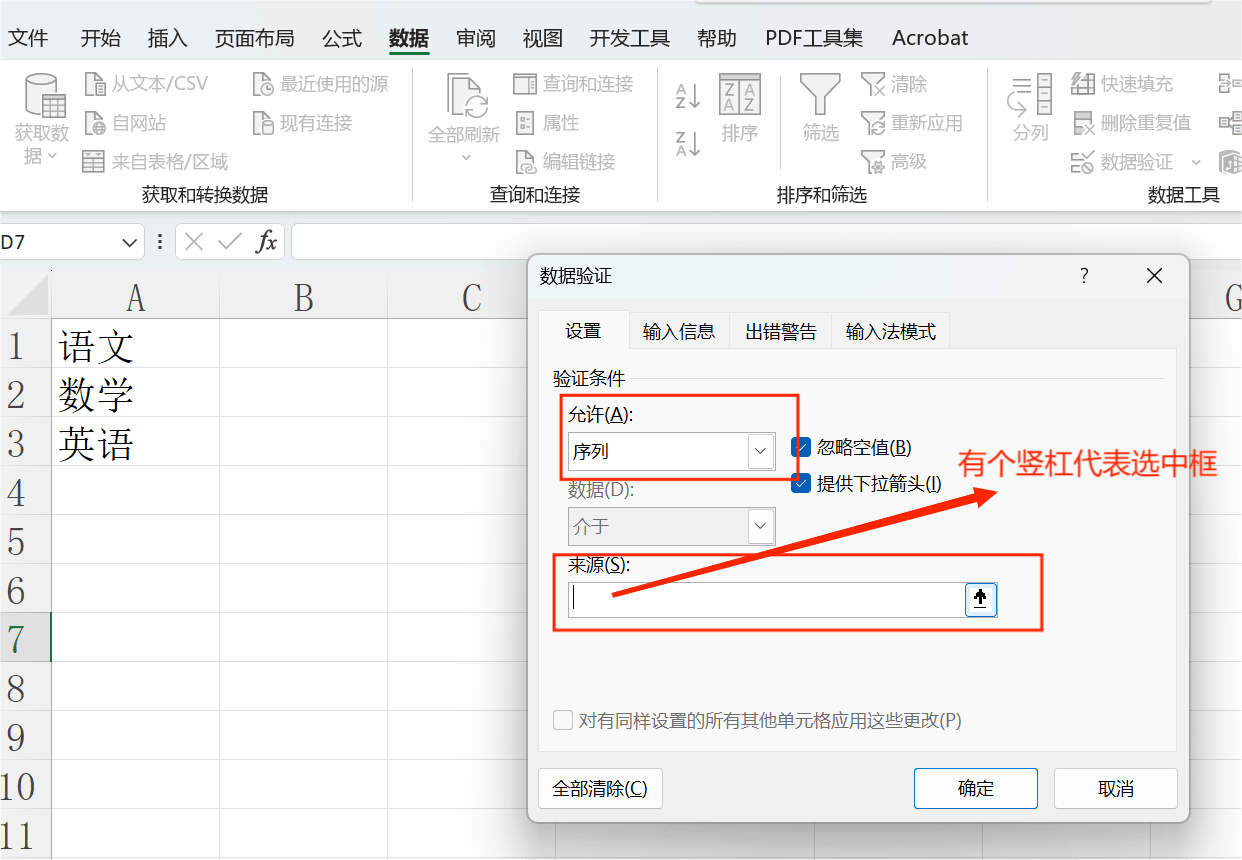
以WPS 2019为例 关于如何在excel表格中设置多选下拉菜单 选中单元格范围,可在数据选项卡下选择插入下拉列表,然后通过添加按钮设置各个选项,每个选项占一行,设置完毕点击确定 设置完毕点击确定,就可以完成下拉菜单的制作。
转载请注明来自德立,本文标题:《excel如何设置下拉列表》

 京公网安备11000000000001号
 京ICP备11000001号
还没有评论,来说两句吧...