
1、选择“首字下沉”功能在“插入”选项卡的功能区中,找到“首字下沉”按钮并点击,展开下拉菜单进入“首字下沉选项”设置窗口在“首字下沉”下拉菜单中,点击“首字下沉选项”,弹出设置对话框设置悬挂下沉3行在对话框中,选择“悬挂”模式,并在“下沉行数”输入框中输入数字“3”,点击“确定”完成设置注意事项若使用。
2、进入首字下沉设置点击菜单栏中的 “插入” 选项,在下拉菜单中选择 “首字下沉” 功能选择下沉样式在弹出的选项列表中,直接选择 “下沉” 样式系统默认下沉行数为3行若需自定义行数,可点击 “首字下沉选项” 手动设置参数如字体下沉行数距正文距离等确认效果点击 “确定” 后。
3、选择内容打开Word文档,选中需要设置首字下沉的段落通常为段落首字所在位置进入首字下沉设置点击顶部菜单栏的“插入”选项卡,在功能区找到“首字下沉”按钮,点击其右侧的下拉箭头,选择“首字下沉选项”部分版本可能直接显示为“首字下沉”对话框入口设置下沉行数在弹出的“首字下沉”。
4、在弹出的“首字下沉”对话框中,选择“下沉”选项在“下沉行数”输入框中,将数值设置为“3”可根据需要调整“距正文”的数值默认0厘米即可点击“确定”按钮保存设置完成设置返回文档界面,即可看到段落首字已下沉三行注意事项若“首字下沉”按钮未直接显示,可通过点击“文本”组右。
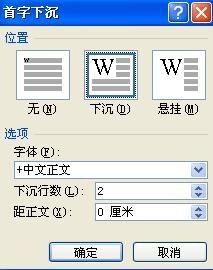
5、操作步骤1将光标放在第一段中,单击插入选项卡上的首字下沉下的下沉即可,如图所示2默认的是下沉3行,如图想设置为其它样式,可选择首字下沉选项,进行设置,如图所示。
6、在Word 2007中设置首字下沉3行的具体步骤如下打开文档点击打开需要设置首字下沉的Word工作簿选中内容全选需要设置首字下沉的段落或文本区域进入插入功能区点击顶部菜单栏的“插入”选项选择首字下沉在功能区中找到并点击“首字下沉”按钮打开设置对话框从下拉菜单中选择“首字下沉选项。
7、设置首字悬挂下沉3行需要在Word插入中,选择首字下沉进行设置即可以电脑联想拯救者Y9000P为例,设置首字悬挂下沉3行的步骤分为4步,具体操作如下1点击插入 2点击首字下沉 3点击首字下沉选项 4设置格式 在展开的窗口中,设置首字悬挂下沉3行即可。
8、1首先用word2016打开要编辑的文档,然后点击上面的“插入”菜单 2在打开的插入功能区中点击“首字下沉”按钮,在弹出的下拉菜单中点击“首字下沉选项”菜单项3这时会打开首字下沉设置窗口,点击下沉图标,然后在下面设置好字体,下沉行数以及距正文的距离,最后点击确定按钮4这时就可以看到。
9、进入首字下沉设置 Word 2007及以上版本点击顶部菜单栏的 插入 选项卡,在工具栏中找到 首字下沉 按钮并点击Word 2010201320162019及更高版本部分版本可能需通过 文本 组中的 首字下沉 选项进入选择下沉样式在弹出的下拉菜单中,选择 下沉 选项默认下沉行数为3行,字体。
10、通过 “行数” 选项调整下沉深度默认3行,可自定义可选设置 “字体”如加粗倾斜等确认效果点击 “确定” 后,首字将按设置下沉,效果如下注意事项 必须选中文字未选中文字时,“首字下沉”按钮为灰色不可用状态兼容性Microsoft Word操作逻辑与WPS类似,但界面可能略有差异如。
11、步骤4设置下沉样式在弹出的选项中点击“下沉”或选择“悬挂”等其他样式步骤5调整下沉行数在弹出的设置窗口中,输入所需的下沉行数例如3行步骤6确认设置点击“确定”按钮,完成首字下沉效果注意事项若使用WPS软件,操作路径与Microsoft Word基本一致,但界面可能略有差异首字下沉。
12、1光标定位到第一个自然段,依次点击“格式”-“首字下沉”2选择“下沉”,下沉行数“3”即可3点击“确定”退出设置完成。
13、参数设置字体在“首字下沉选项”窗口的“字体”下拉框中选择所需字体下沉行数通过“下沉行数”数值框调整首字下沉的行数如2行3行与正文距离在“距正文”数值框中设置首字与正文的间距如05厘米确认效果完成所有设置后,点击“确定”按钮,首字下沉效果即生效注意事项。
14、首字下沉”按钮,选择“首字下沉选项”,弹出设置对话框第四步自定义参数并确认在对话框中可调整以下参数字体选择首字的字体样式如宋体黑体等下沉行数设置首字下沉占用的行数如2行3行距正文调整首字与段落正文的间距完成设置后点击“确定”即可应用效果。
15、在Word中制作首字下沉效果的操作步骤如下1 创建空白文档打开Word软件,选择“新建空白文档”2 输入文本内容在文档中输入任意文字如段落正文,用于后续设置首字下沉效果3 选中首字并设置下沉 用鼠标拖动选中需要下沉的首个文字如段落第一个字点击顶部菜单栏的 “插入” 选项卡在“。
转载请注明来自德立,本文标题:《word首字怎么下沉3行》

 京公网安备11000000000001号
 京ICP备11000001号
还没有评论,来说两句吧...