
1、保存格式与位置与全屏截图相同,默认保存为 PNG 文件至桌面三使用截图弹出菜单栏激活方法按下键盘组合键 Shift + Command + 5,屏幕底部会弹出工具栏部分 MacBook 也可通过触摸栏的截图图标激活功能选项捕获整个屏幕点击后直接截取全屏捕获选定窗口点击后选择特定窗口进行截图捕获;MacBook Pro的截屏快捷键根据不同需求分为以下几种操作方式1 捕捉整个屏幕同时按下 Shift + Command + 3 组合键,系统会立即截取当前屏幕的全部内容,并自动保存为图片文件默认格式为PNG截屏后,屏幕右下角会短暂显示缩略图,点击可进行编辑或分享操作若未点击缩略图,文件将默认保存至桌面;苹果电脑截图指南,MacBook快捷键一览 初用苹果电脑的用户可能对截图操作感到困惑,尤其是不知道Mac自带的快捷键多数人习惯使用输入法或等软件自带的截图工具Mac系统自带简便的截图快捷键,便于快速截屏接下来,以MacBook为例,教你如何利用快捷键进行截图方法一截取指定区域 快捷键Command + S;另外,如果想要截取全屏,可以使用快捷键“Shift+Command+3”如果想要截取任意区域,可以使用快捷键“Shift+Command+4”除了使用快捷键进行截屏,还可以使用“捕捉”工具在苹果电脑上,可以找到一个名为“捕捉”的工具,它通常位于屏幕的右下角,点击该工具,然后选择要截图的区域即可完成截屏还能;1直接按“Shift+Command+3”快捷键组合,即可截取电脑全屏,图片自动保存在桌面2按下“shift+command+4”快捷键组合,出现十字架的坐标图标,拖动坐标图标,选取任意区域后释放鼠标,图片会自动保存在桌面3软件截图 for Mac的截图是通过“shift+command+A”来实现,则图片存在一个文件名;用户可以根据需要选择使用如果需要更多关于MacBook截图的操作方法,可以在系统设置中查看相关帮助文档或在线搜索教程请注意,确保您的MacBook操作系统是最新的,某些旧版本的系统可能存在不同的截图方式或快捷键组合如果有疑问,建议查看系统帮助文档或在线资源以获取准确信息。
2、Macbook air系统自带截屏的方法1command+shift+3截取全屏幕保存在桌面 2command+shift+control+3截取全屏幕存在剪贴板 3command+shift+4选择区域截图保存在桌面 4command+shift+control+4选择区域截图存在剪贴板 其中,command+shift+control+4时对准窗口按空格键可以选择窗口截图存在剪贴板;1 截取整个屏幕只需同时按下ShiftCommand和3键,截图完成后,右下角会出现缩略图,点击编辑并保存2 截取部分屏幕按ShiftCommand和4键,拖动十字线选择截图区域拖动时按住空格可暂停,Esc键取消若要捕捉窗口或菜单,按住Option键取消阴影3 捕捉窗口或菜单同时按ShiftCommand4和空格键;苹果MacBook截屏的方法主要有两种第一种方法截取整个屏幕用户只需同时按住键盘上的Shift+Command+3组合键,即可截取当前的屏幕图片截取的图片会自动保存在桌面上,文件名通常为“截屏日期时间”的格式第二种方法自定义截取屏幕区域如果用户只需要截取屏幕的一部分,可以同时按住键盘上的Shift+;苹果电脑截屏的快捷键是ctrl+alt+A,其他的截屏方法还有“Shift+Command+4”用户只要同时按住键盘上的Shift键Command键和数字4键,即可激活截图模式,接下来,大家再拖动十字光标,框选任意区域后释放鼠标,就能完成截图除了截取任意区域,Mac OS系统还有一个截取全屏功能,其快捷键为“Shift+Command。
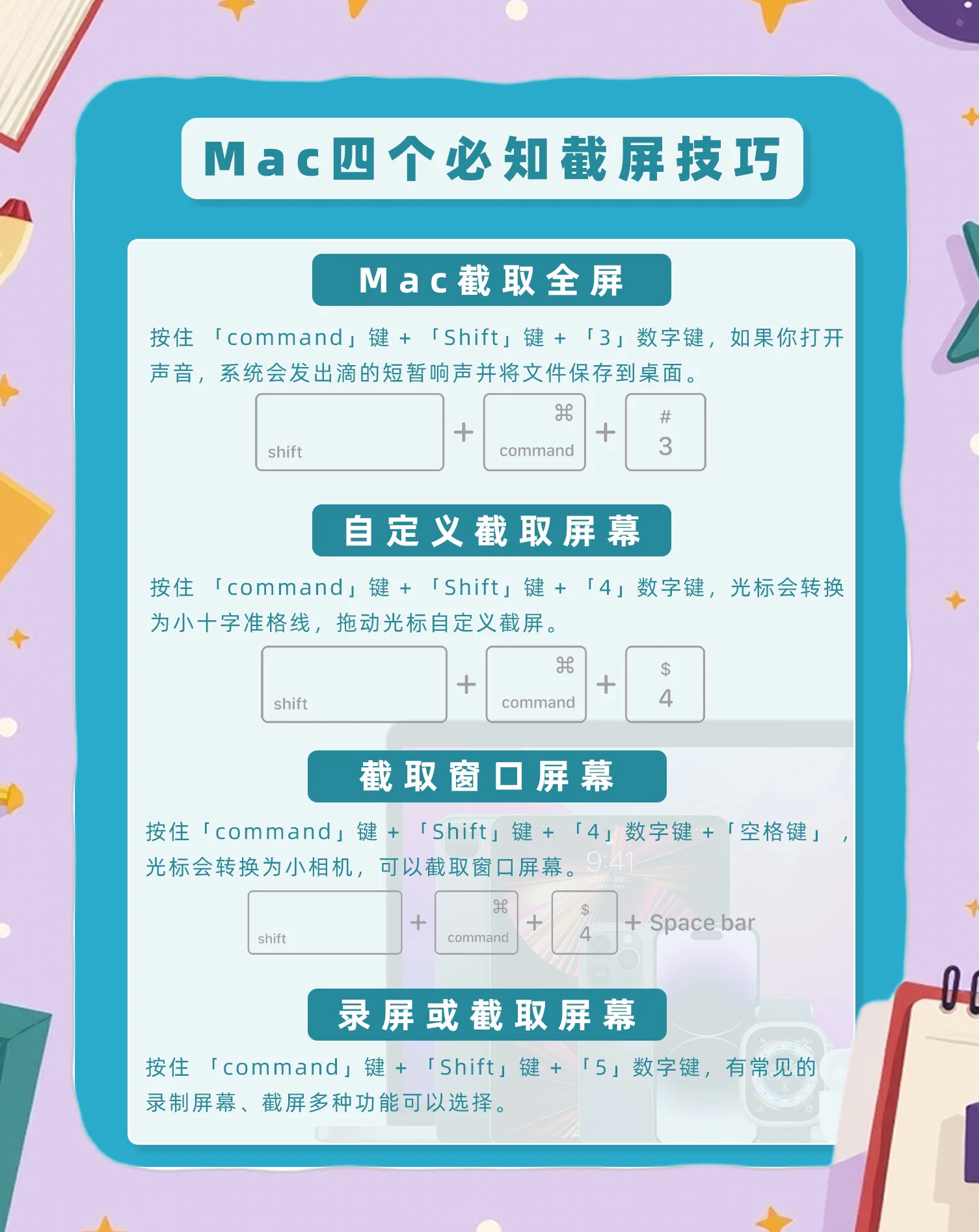
3、1打开需要截图的界面,在键盘上同时按下Command + Shift + 4,光标将变成一个小有刻着十字标尺线的十字线2单击并拖动鼠标来突出你想拍照的区域,拖动光标,选区将会出现半透明灰色矩形3放开鼠标,就会听到一个简短的照相机快门声音,这是一个截图完成信号,说明截图成功了,在桌面即可看到;Mac电脑提供多种便捷的截图方法,以下是几种常用的快捷键及操作方式1 截取整个屏幕 快捷键Shift + Command + 3 操作同时按下这三个键,屏幕截图将自动保存至桌面截图完成后,右下角会出现缩略图,点击可编辑并保存2 截取部分屏幕 快捷键Shift + Command + 4 操作按下快捷键后;点击“快捷键”“屏幕快照”,查看mac系统的截屏快捷键使用快捷键进行截图全屏截图按下 shift+command+3,即可对整个屏幕进行截图局部截图按下 shift+command+4,鼠标会变成十字光标,拖动选择需要截图的区域即可进行局部截图查看截图截图成功后,图片会自动保存到桌面上;Snipaste在MacBook上的使用方法包括安装基础截图操作快捷键使用及截图后处理,具体如下安装软件Snipaste为绿色软件,无需复杂安装流程从官网下载后,直接将软件拖入“访达”的“应用程序”文件夹即可完成安装若不希望正式安装,也可直接运行,但放入应用程序文件夹更便于管理打开软件安装完成后。
4、许多小伙伴使用的是苹果电脑,我们想要在电脑中进行截图应该如何操作呢今天,小编就教大家在macBook苹果电脑中截屏截图具体如下1 首先,我们在电脑桌面的左上角点击苹果图标,如图2 之后在列表中点击系统偏好设置,如图3 之后在面板中点击键盘,如图4 之后点击快捷键选项卡;在MacBook上实现长截图可通过以下方法完成1 使用系统内置截屏工具MacBook自带截屏工具栏支持滚动截图功能具体操作同时按下 Shift + Command + 5 调出截屏工具栏选择 “捕获部分屏幕” 模式,点击工具栏中的 “选项” 按钮在弹出的菜单中勾选 “滚动屏幕截图”拖动选择需要截取的区域后。
转载请注明来自德立,本文标题:《macbook如何截图》

 京公网安备11000000000001号
 京ICP备11000001号
还没有评论,来说两句吧...