
1打开ppt,点击“插入”,选择“媒体”,点击“音频”,在弹出的窗口中选择需要添加的音频文件,将其插入ppt2点击“开始”菜单,选择“动画”,在弹出的窗口中,点击“自定义动画”3在“自定义动画”窗口中,点击“添加效果”,选择“开始”,选择“同时发生”,将音频文件加入到“开始”中4。
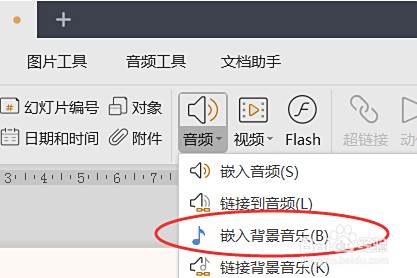
在PPT中添加背景音乐,可通过插入菜单操作,具体步骤如下打开PPT文稿,点击顶部菜单栏的插入选项在插入菜单的右侧功能区中,找到并点击音频图标通常显示为小喇叭形状在音频的下拉列表中,选择嵌入音乐背景选项部分版本可能直接显示为“插入背景音乐”或类似表述在。
在PowerPoint 2016中为单张幻灯片添加背景音乐,可按以下步骤操作1 插入音频文件 打开PPT文档,双击“空白演示文档”新建幻灯片点击顶部菜单栏的插入选项卡,在“媒体”组中找到并点击音频按钮在弹出的选项中,选择“PC上的音频”,从本地文件夹中选取音频文件后点击“插入”若需现场录制。
选择插入声音文件在“插入”选项下的“媒体剪辑”选项卡中,点击“声音”,再选择“文件中的声音”按钮,此时会弹出文件选择对话框选定背景音乐文件在弹出的对话框中,浏览本地文件夹,找到想要设置为背景音乐的声音文件,选中后点击“确定”设置播放方式插入声音文件后,PPT会弹出提示框询问如何。
在PPT中插入背景音乐,可按以下步骤操作操作入口打开PPT文件,在界面上方菜单栏中找到并点击“插入”按钮选择音频类型点击“插入”后,在功能区右侧找到“音频”选项,点击其下拉菜单添加背景音乐在弹出的菜单中,选择“嵌入背景音乐”,此时会弹出文件选择窗口,从本地电脑中挑选需要插入的音乐。

转载请注明来自德立,本文标题:《ppt里面怎么添加背景音乐》

 京公网安备11000000000001号
 京ICP备11000001号
还没有评论,来说两句吧...