
方法一通过任务栏搜索打开单击任务栏中的搜索框或白花图标,输入“我的电脑”或“此电脑”,在搜索结果中点击即可打开方法二从文件资源管理器拖动快捷方式到桌面 打开文件资源管理器可通过任务栏文件夹图标或搜索“文件资源管理器”打开在左侧导航栏中找到“此电脑”选项按住鼠标左键拖动。
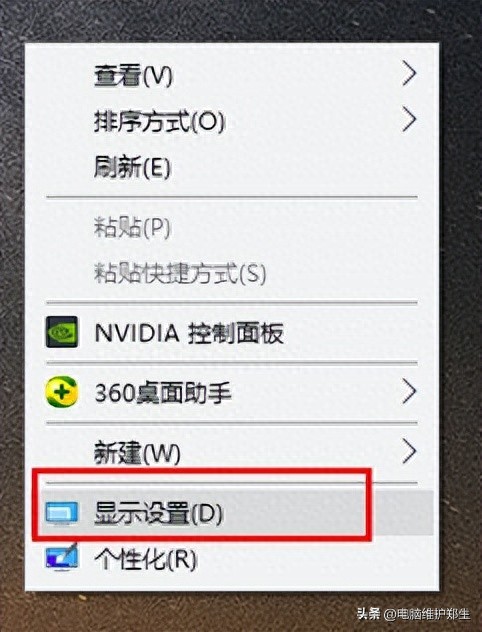
遇到win10系统桌面上的“我的电脑”图标消失的情况,其实解决起来非常简单首先,在桌面任意空白处右键点击,从弹出的菜单中选择最后一个选项“个性化”接着,点击“个性化”页面中的“主题”在“主题”页面下方,可以看到“相关设置”选项,点击它,然后在展开的选项中选择“桌面图标”在“桌面图标。
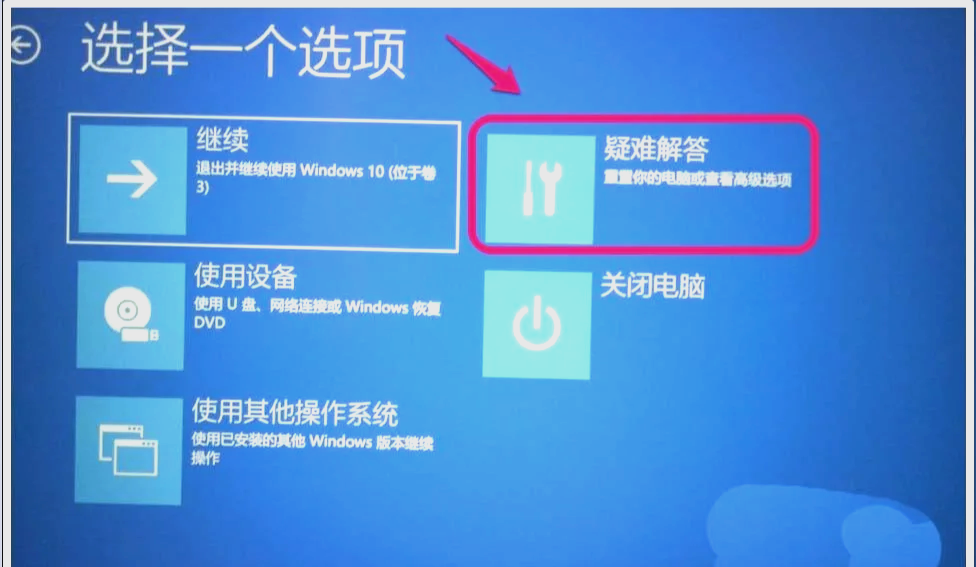
情景二仅“我的电脑”图标不见了1 右击桌面空白处,选择个性化2 在个性化设置中,切换到主题,然后在右侧找到并点击桌面图标设置3 在桌面图标设置窗口中,勾选“计算机”复选框,然后点击确定这样,“我的电脑”图标就会重新出现在桌面上按照以上步骤操作,即可轻松找回Win10系统中的“我。
转载请注明来自德立,本文标题:《win10系统我的电脑不见了怎么找回》

 京公网安备11000000000001号
 京ICP备11000001号
还没有评论,来说两句吧...