
要么就是电脑没有UEFI引导设置项,也就无法使用UEFI+GPT引导模式一般老旧的电脑应该都不支持2Bios设置了UEFI引导,但分区依然是MBR分区GPT分区无法安装win10的解决方法如果电脑是新买的,只需要在Bios设置中,选择UEFI启动,毕竟UEFI是一种更快捷快速的电脑启动配置;win10无法安装gpt分区的解决方法如下准备材料win10系统电脑 1系统提示无法安装的提示框时,按住“shift+f10”,打开管理员命令窗口2在命令窗口按照顺序依次输入diskpart命令,回车,3输入list disk命令,回车,4输入select disk 0,回车选择第0个磁盘电脑的硬盘编号是从0开始的;解决方法一关闭UEFI 1重启系统时按Del或F2进入BIOS设置2以下面的BIOS为例,在Boot将Boot Mode改为Legacy Support,Boot Priority改为Legacy First,按F10保存退出3关闭UEFI引导,即可在MBR硬盘中安装win10系统解决方法二硬盘分区表改成GPT 1进入U盘启动盘PE;一解决GPT分区无法安装Windows 10的问题 转换为UEFI启动模式开机时按快捷键如DEL或F12进入BIOS界面选择“boot”选项卡,将启动模式更改为UEFI保存设置并退出BIOS,系统会重新启动并进入Windows安装界面使用命令提示符进行磁盘操作在Windows安装界面出现无法安装的提示时,按住“shift+F10”打开;1检查并设置UEFI启动模式该问题常见原因是U盘未通过UEFI方式启动,而GPT分区需配合UEFI模式安装系统进入主板BIOS设置界面开机时按DelF2等键,具体按键因主板而异找到启动模式选项Boot Mode或类似名称,将其从“Legacy”或“CSM”改为“UEFI Only”或“UEFI First”保存设置并重启,重新。
3再次同时按住键盘shift键加F10键,进入cmd命令行程序4依次按照下图顺序输入命令并回车确定,清除磁盘,注意先保存重要数据5同样依照下图迅速依次输入命令,重新创建硬盘分区6输入完命令后关闭cmd程序,看到界面上的新分区,点击选择一个主分区安装win10即可,如下图所示;GPT分区无法安装Win10的主要原因是未启用UEFI引导模式,需将BIOS从传统模式切换为UEFI模式以兼容GPT分区具体解决步骤如下进入BIOS设置界面重新启动计算机或按下电源按钮后,快速敲击启动热键不同品牌电脑热键不同,通常在开机品牌LOGO下方提示,也可通过网络搜索确认通过热键进入BIOS设置界面,为后续调。
随着win10系统的普及,越来越多人安装使用了有时候采用U盘安装Win10原版系统的时候,到磁盘选择这一项的时候,选中C盘却弹出提示Windows无法安装到这个磁盘选中的磁盘采用GPT分区形式,这该如何解决这里小编就和大家详细说明一下解决方法具体方法如下1在系统提示无法安装的那一步,按住“shift+;win10无法安装到这个磁盘,选中的磁盘采用GPT格式的解决方法主要有两种 一转换为MBR分区格式 如果主板不支持UEFI启动,或者希望在不支持UEFI的环境中安装win10,可以将GPT分区转换为MBR分区具体步骤如下 进入命令提示符在系统提示无法安装的那一步,按住“win+R”键,输入“cmd”命令符,以管理员身份进入界面;进入PE系统并分区使用PE系统中的DiskGenius工具,将目标磁盘分区为GPT格式安装系统按照正常流程安装Windows 10系统通过以上方法,您可以解决在安装Windows 10时遇到的“Windows无法安装到这个磁盘,选中的磁盘具有GPT分区表”的错误提示如果问题仍然存在,请检查您的硬件兼容性和BIOS设置是否正确;使用Diskpart等工具清除磁盘分区,并重新创建为MBR格式注意转换分区格式前,务必备份重要数据制作UEFI启动U盘如果电脑支持UEFI引导,且希望使用GPT分区安装Win10,需要制作一个UEFI启动的U盘使用专门的UEFI启动制作工具如U大师U盘启动盘UEFI版将U盘制作成可引导UEFI的启动盘重新安装操作系统使。
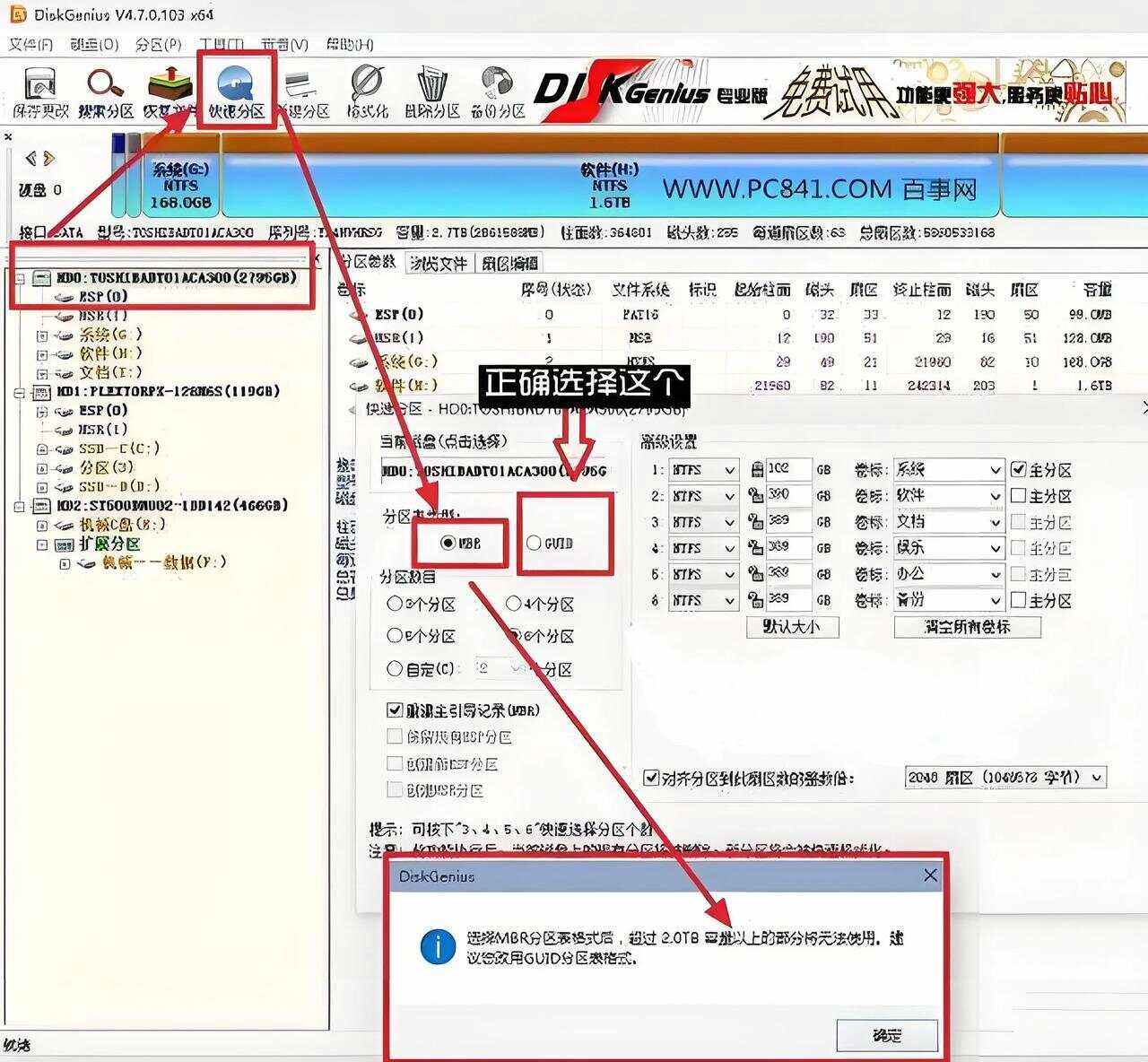
设置UEFI引导是Win10系统中的新UEFI检测机制后,Win10无法安装gpt分区 在BIOS中打开UEFI时,如果硬盘分区表格式不是GPT,则会提示无法安装win10,这意味着UEFI + GPT或Legacy + MBR要安装win101首先按Eac F2或其他键进入BIOS不同的计算机访问方法不同,有关详细信息,请参阅说明手册或启动;Win10无法安装到GPT分区的问题解决方案如下一确认并更改BIOS启动模式 进入BIOS设置开机时按下对应的快捷键如DEL或F12等,具体取决于计算机品牌和型号,进入BIOS设置界面更改启动模式在BIOS的BOOT选项卡中,将启动模式更改为UEFI这是因为Win10系统默认使用UEFI引导和GPT硬盘保存并退出使用;Win10无法安装GPT分区的解决方案主要有以下几种一确保UEFI启动与GPT分区对应 进入BIOS设置首先,需要重启电脑并按相应的键如DelF2等,具体取决于计算机型号进入BIOS设置界面设置UEFI启动在BIOS中,找到BOOT选项卡,确保第一启动项设置为UEFI启动如果不是,请更改为UEFI并保存设置通常按;Win10无法安装特别是提示无法安装到GPT分区的解决方法如下一检查并调整分区格式 确认安装模式根据安装模式传统模式或UEFI模式选择正确的分区格式传统模式应使用MBR分区,而UEFI模式则需GPT分区调整分区如当前硬盘为MBR分区但需要使用UEFI模式安装,需转换分区格式为GPT反之亦然这通常需要使用第;Win10系统GPT分区无法安装的解决方法主要有两种,具体如下方法一在BIOS中设置UEFI启动GPT分区需与UEFI启动模式配合使用,若电脑支持UEFI,建议优先启用该模式进入BIOS界面重启电脑,连续按BIOS启动热键如F2ESCDEL,具体按键因品牌而异,开机时品牌Logo界面通常会提示修改启动选项在BIOS中。
转载请注明来自德立,本文标题:《win10无法安装在gpt分区》

 京公网安备11000000000001号
 京ICP备11000001号
还没有评论,来说两句吧...