
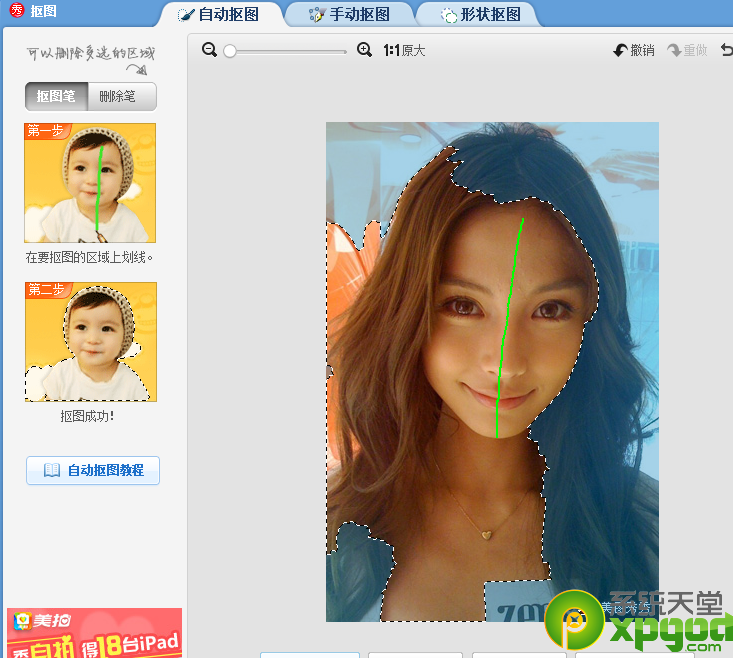
1、美图秀秀一键抠图步骤如下1打开美图秀秀软件,单击“美化图片”2找到要抠取人物的图片并打开3在左侧各种画笔中选择“抠图笔”4抠图方式根据自己的需要选择,我们这里选择自动抠图5按住鼠标左键在要抠取的人物上拖动至全部包含为止6抠好之后,单击“完成抠图”按钮7将抠好的人物根据自己的需要保存至合适的位置就可以了;使用美图秀秀抠图的步骤如下下载并打开美图秀秀确保手机已安装美图秀秀应用如示例中的版本,点击图标启动软件进入图片美化功能在首页或功能菜单中找到“图片美化”选项,点击进入图片选择界面选择抠图工具并新建区域 在图片编辑页面中,找到“抠图”功能通常位于工具栏底部或更多选项中点击“新建区域”,系统会提示选;打开美图秀秀启动美图秀秀软件,进入主界面导入图片点击“打开”按钮,选择需要抠图的图片文件并导入选择自动抠图功能在顶部菜单栏或右侧工具栏中找到“抠图”选项,点击后选择“自动抠图”模式沿边缘涂画标记 软件会自动识别主体轮廓,此时需用鼠标沿着主体边缘涂抹,强化识别精度若需保留部分背景,可;1打开美图秀秀,导入需要处理的图片然后,选择quot抠图quot功能,圈选出需要抠取的公章区域接着,点击quot透明选择quot,选择quot去色quot,这样就可以将公章抠取出来并变为透明在抠图过程中,会遇到一些细节处理不了的情况这时,你可以选择使用quot放大quot功能,放大公章区域,以便更精确地圈选另外,你也可以;在电脑上使用美图秀秀快速自动简单抠图,可按以下步骤操作工具原料 电脑win10系统美图秀秀62版本方法步骤 打开图片在电脑中启动美图秀秀软件,通过“打开”功能添加需要抠图的图片进入抠图界面在顶部菜单栏中找到并点击“抠图”选项,进入抠图功能模块选择自动抠图模式在抠图功能界面中;在美图秀秀中去除衣物的步骤其实非常简单首先,打开美图秀秀,点击右上角的“打开”按钮,选择需要修改的照片进入美图秀秀后,你会发现软件的左侧有各种功能栏,选择“美化”栏在美化栏中,可以看到左侧有一系列工具,这里我们要用到的是“抠图笔”点击“抠图笔”后,会弹出一个对话框,选择“。

2、使用美图秀秀抠图可按以下步骤操作工具原料 电脑一台美图秀秀软件方法步骤 打开软件与图片在电脑桌面打开已下载的“美图秀秀”,主界面点击“美化图片”点击“打开一张图片”,从本地选择需要抠图的图片,确认后进入编辑界面选择抠图工具在左侧工具栏中找到“抠图笔”功能,点击进入抠图模式选择;一准备工作 确保电脑已安装美图秀秀软件二具体操作步骤 打开图片 启动美图秀秀软件,点击右上角“打开”按钮在弹出窗口中选择需要处理的图片文件进入抠图功能 图片加载后,在软件左下角找到“抠图笔”工具点击后弹出抠图模式选择窗口,包含三种方式自动抠图 手动抠图 形状抠图 自动抠图操作 选。
3、使用美图秀秀抠图可按以下步骤操作1 打开软件并选择功能打开美图秀秀软件,在主界面中找到并点击“抠图”功能入口2 导入图片并选择抠图模式 点击“打开图片”按钮,从本地文件夹中选择需要处理的图片图片加载后,在抠图操作界面选择“自动抠图”模式适合主体与背景对比明显的图片3 执行抠图;进入抠图功能界面打开美图秀秀软件,点击右上角抠图按钮进入操作界面导入需要处理的图片点击打开图片按钮,从本地文件夹中选择需要抠图的照片执行自动抠图操作点击左侧自动抠图选项,在需要保留的图像区域按住鼠标左键拖动,系统会自动识别并生成虚线选区完善选区并保存若选区未完全覆盖目标图像,可重复绘制;美图秀秀抠图的方法如下一打开软件并选择抠图功能 首先,打开美图秀秀软件,在软件界面上方找到并点击“抠图”标签美图秀秀提供了三种抠图方式,用户可以根据自己的需求选择合适的方式二导入图片 点击“打开图片”按钮,将需要进行抠图的图片导入到软件中确保图片已经保存在你的电脑中,并且可以被;品牌型号华为P40 系统EMUI1010 软件版本美图秀秀893 该方法适用苹果手机其它安卓手机,但由于手机品牌系统与软件版本各不相同,操作步骤存在小部分差异美图秀秀这款软件,可以帮我们实现许多的美图要求,想要把人物抠图出来也同样可以做到,一起来看美图秀秀怎么抠图1打开软件,点击;美图秀秀怎么抠矢量图 步骤如下1进入美图秀秀,点击美化图片2点击打开图片3点击抠图4点击自动抠图,把图片抠出完整的形状5之后点击保存图片6进入保存页面,格式选择png7之后点击保存8保存成功之后,矢量图就制作完成了美图秀秀是2008年10月8日由厦门美图科技有限公司研发;用美图秀秀打开需要抠图的照片选择抠图模式点击左侧“抠图”按钮,在弹出的提示框中选择“自动抠图”使用抠图笔标记主体点击“抠图笔”,在需要保留的主体区域画两道绿色线条示例中为绿色线,软件会自动识别并选中主体部分使用删除笔标记背景点击“删除笔”,在需要去除的背景区域画两道红色线条。
4、使用美图秀秀抠图可按以下步骤操作工具原料 电脑美图秀秀方法步骤 打开软件并准备图片启动美图秀秀,准备一张需要抠图的图片进入美化图片界面点击主界面美化图片按钮,从本地文件夹中选择需要抠图的图片并打开选择抠图工具在左侧工具栏中找到抠图笔功能,根据图片背景复杂度选择抠图模式自动;使用美图秀秀进行抠图的操作步骤如下安装并打开软件安装美图秀秀6110版本后,点击桌面快捷键启动软件进入抠图功能在软件顶部菜单栏点击“抠图”选项导入目标图片点击“打开图片”按钮,在弹出的文件夹中选择需要处理的图片,点击“打开”选择抠图方式在左侧工具栏中选择“自动抠图”也可根据;4将比例放到最大,如图红圈内所示,选择矩形抠图5将范围确定到领导的大名那里,然后完成抠图6然后点击确定,选择裁剪,将图片裁剪成名字大小范围,这样可以保证在word文档中插入时不用进行二次操作7将清晰度调到最大后保存图片,这样电子签名就制作完成如何用美图秀秀抠字 美图秀秀抠字步骤1。
转载请注明来自德立,本文标题:《美图秀秀该咋样才可以抠图》

 京公网安备11000000000001号
 京ICP备11000001号
还没有评论,来说两句吧...