
1 启用 WiFi 功能检查通知区域图标在电脑屏幕右下角的通知区域任务栏右侧找到无线网络图标通常显示为信号强度条或电脑屏幕加信号的图标若图标显示为灰色或带有红叉,说明 WiFi 可能被禁用打开网络和共享中心右键点击通知区域的无线网络图标,选择 “打开网络和共享中心”在左侧导航栏中,点击 “更改适配器设置”启用无。
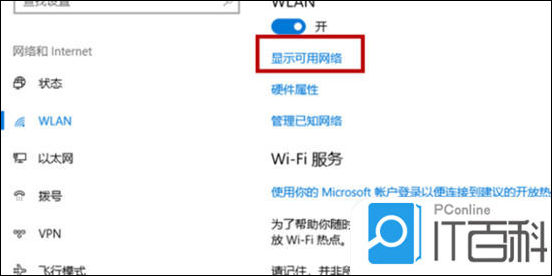
步骤1检查WiFi适配器硬件确认台式电脑已安装WiFi适配器内置或外置USB无线网卡若未安装,需购买兼容设备并插入电脑USB接口,安装驱动程序通常驱动会自动安装,若未安装需从适配器官网下载步骤2打开“网络和共享中心”单击Windows任务栏右下角的网络图标显示为电脑屏幕或信号图标在。
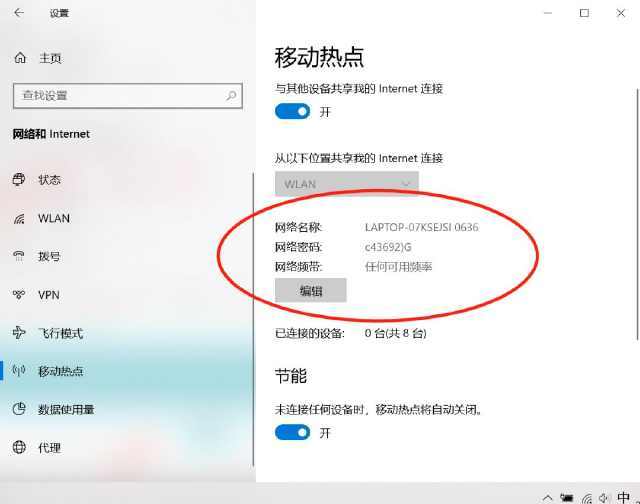
要将Win7台式电脑连接到WiFi,可以按照以下步骤进行操作确保硬件支持无线网卡首先,你的Win7台式电脑需要安装一个无线网卡如果没有内置无线网卡,你可以购买一个USB无线网卡并插入到电脑的USB接口中安装无线网卡驱动安装完无线网卡后,你需要安装相应的驱动程序通常,无线网卡会附带一个驱动光盘。
在Windows7系统的台式机上连接WiFi,需先安装无线网卡及驱动,之后按以下步骤设置打开控制面板更改查看方式并选择网络和共享中心将控制面板的查看方式改为小图标,然后选择“网络和共享中心”点击管理无线网络在“网络和共享中心”界面中,点击左侧的“管理无线网络”添加无线网络点击“添加”。
转载请注明来自德立,本文标题:《win7台式电脑怎么连接wifi步骤》

 京公网安备11000000000001号
 京ICP备11000001号
还没有评论,来说两句吧...