
1、华为MateBook X 操作步骤1 **手机连网与数据线连接 使用WiFi万能钥匙确保手机连接到一个WiFi网络 使用数据线将电脑和手机连接起来2 **打开设置并进入网络连接 在电脑上打开“设置”应用 在设置界面中选择“连接”选项3 **开启网络共享并连接电脑 在“连接”页面,点击“;新电脑连接WiFi的步骤相对简单,以下是详细操作指南1 **检查硬件**首先,确保你的电脑内置了无线网卡,或者对于台式机,已经安装了适配的外置无线网卡,并且这些设备与系统兼容2 **打开WiFi功能**在Windows系统中,你可以通过点击任务栏右下角的网络图标来打开WiFi功能在Mac系统中,则是点击。
2、步骤如下1首先需要创建无线网络链接,进入桌面左下角处的开始菜单,点击“控制面板”2然后点击“网络和Internet”3接下来打开“网络和共享中心”,这里是电脑联网所必须用到的功能,不管是连接无线网络还是宽带网络都需要打开此功能进行设置这里还有快捷键,只需要点击桌面右下角的像窗口的快;五确认连接成功 连接成功后,可以在网络和共享中心界面或者任务栏的网络图标中看到已经连接的WiFi网络名称此时,电脑已经成功连接到WiFi网络,可以开始上网冲浪了以上就是电脑第一次连接WiFi的详细步骤请注意,不同操作系统的电脑连接WiFi的步骤可能略有不同,但大体流程相似如果遇到问题,可以查阅;‘陆’ 笔记本怎么登录酒店wifi 可以将该电脑的无线适配器予以开启,然后点击右下角的网络连接,选择属于酒店的无线网络并输入密码就可以连接无线网了具体的连接方法如下 1以WIN10为例,在电脑桌面上右键点击网络选择属性进入 ‘柒’ 电脑如何连接网络wifi步骤 可参考以下步骤 工具LenovoR9000K操作系统Windo;台式电脑连接WiFi的详细步骤如下一检查台式电脑是否具备WiFi功能 首先,需要确认你的台式电脑是否内置了无线网卡,或者是否已经通过USB接口连接了外置的无线网卡只有具备WiFi功能的台式电脑才能连接WiFi网络二打开设置并进入网络和Internet 打开设置在Windows系统中,你可以通过点击屏幕右下角的通知图标。
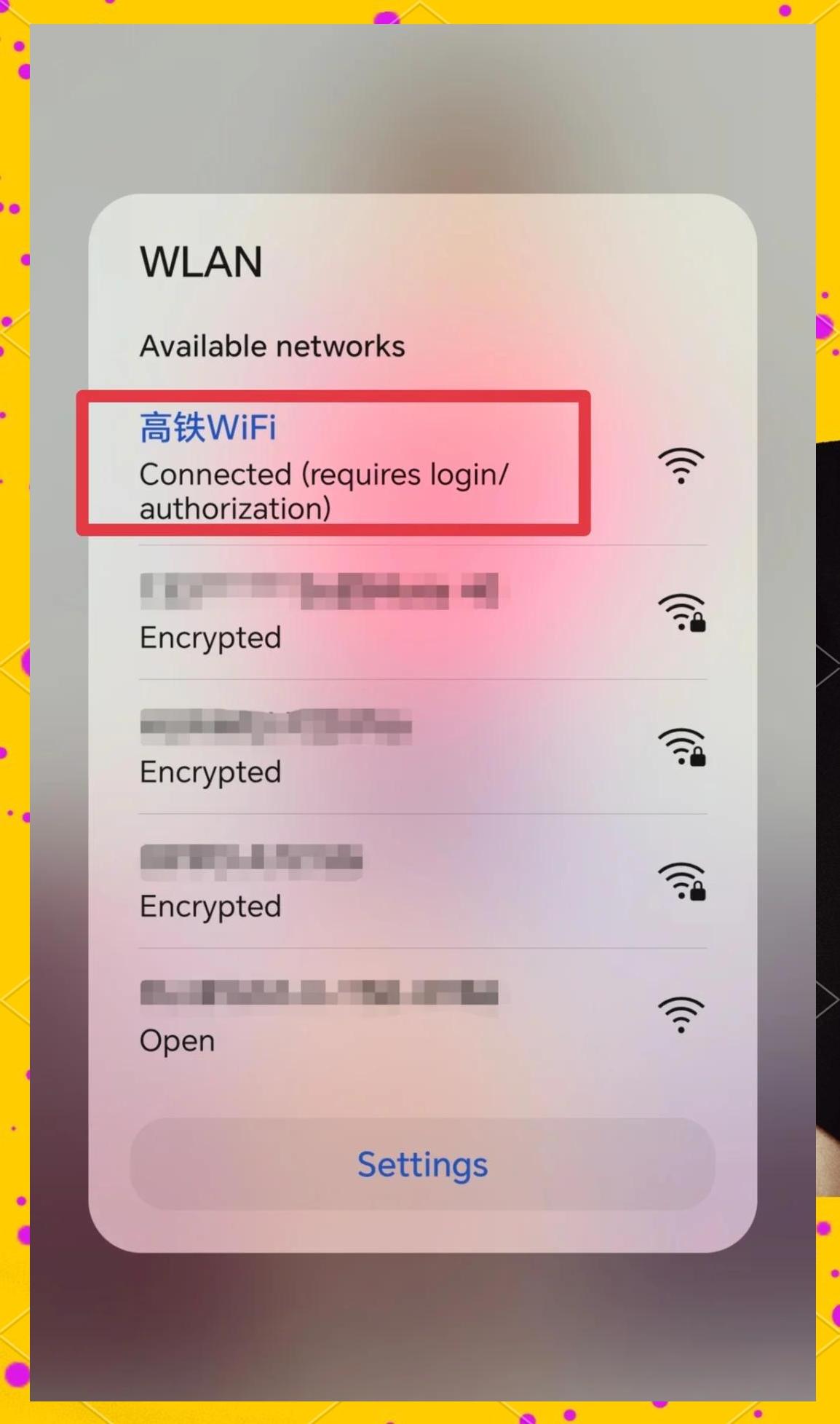
3、六 笔记本电脑怎样连接无线网 1首先需要创建无线网络链接,进入桌面左下角处的Win7开始菜单,点击“控制面板”6电脑连接无线网的步骤接入方式 根据不同的应用环境,无线局域网采用的拓扑结构主要有网桥连接型访问节点连接型HUB接入型和无中心型四种1网桥连接型该结构主要用于无线或有线;1打开电脑左下角的菜单栏,找到“设置”选项并打开,而后再打开网络和Internet2进入网络和Internet页面后,点击“WLAN”选项3打开“WLAN”后找到并点击“显示可用网络”,这时候会在电脑的右下角弹出一个可选用WiFi的列表4在可选择的WiFi列表中选择一个自己需要连接的WiFi名称,点击它后会弹出;如果想要台式机接收无线网使用wifi,方法如下1购买无线接收器2以USB无线接收器为例,接收器插在电脑USB接口上3在弹出的驱动安装页面,安装驱动部分无线网卡接收器需要插入光盘安装4安装好驱动后,搜索无线网,选中自家无线网名称输入密码后,点击连接即可使用无线网。
4、电脑怎么连wifi上网 01有时候可能是在路由器设置过程中,账号和密码未输入正确,导致拨号不成功这时在路由器设置界面重新设置宽带账号和密码就可以了‘伍’ 电脑怎么连接wifi步骤 电脑连接wifi的步骤准备网卡,在网上可以购买到无线网卡,电脑装配店也可以买的到,最好买好一点的,牌子,使用寿命会好;当无线网卡驱动安装完成后,插入USB无线网卡,并打开“控制面板”,点击“网络和共享中心”项进入接着点击“更改适配器设置”项在打开的窗口中,点击无线网卡设备,选择“连接断开”项此时就会在状态栏上出现“连接无线网联”的窗口,选择已搜索到的无线网络,点击“连接”按钮输入连接密码,点击。
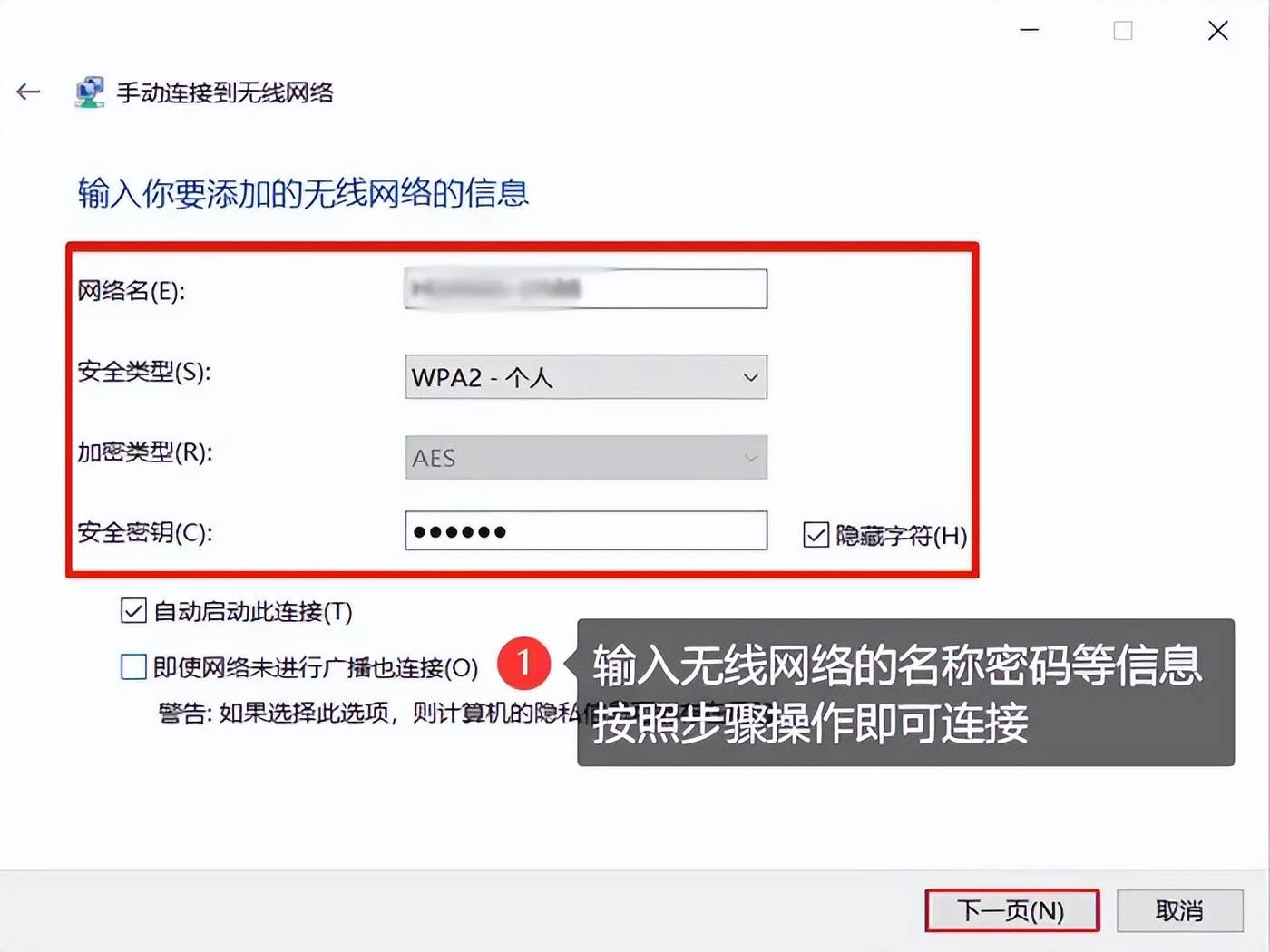
5、一电脑连接WiFi的方法方法一通过“网络邻居”进入连接双击“网络邻居”进入界面,点击上方的“网络共享中心”,可进行网络连接和查看在查询到的当前网络连接中,若未连接WiFi,选择需要连接的网络并输入密码即可连接方法二通过电脑右下角网络标志连接在电脑右下角找到网络连接的标志一格一格代表WiFi信号;连接网络点击电脑右下角任务栏的WiFi图标,选自家WiFi,输密码后点击“连接”无内置无线网卡使用USB无线网卡购买安装买与电脑系统兼容的网卡,插入USB接口,系统自动安装驱动部分即插即用连接WiFi安装好后,按有内置无线网卡连接WiFi的步骤操作使用PCI E无线网卡购买安装选与主板兼容的;电脑连接WiFi的步骤如下,以Windows10专业版64位操作系统为例进入网络设置界面点击电脑左下角的“开始”菜单,选择“设置”齿轮图标,进入系统设置界面后点击“网络和Internet”打开网络适配器列表在“网络和Internet”设置页面左侧选择“状态”,右侧滚动至底部点击“更改适配器选项”,此时会弹出网络。
6、电脑连接无线WiFi的步骤如下确认工具与信息 确保电脑具备无线网卡功能如惠普笔记本电脑提前获取目标WiFi的名称SSID及密码打开无线网络界面 启动电脑后,在桌面右下角找到网络信号图标类似扇形或信号波的图标刷新并选择WiFi 单击该图标,弹出窗口后点击右上角的刷新按钮,确保显示所有可用;电脑第一次连接WiFi的方法如下一打开网络中心 首先,需要打开电脑的网络中心对于使用Win7系统的电脑,可以通过点击桌面左下角的“开始”菜单,找到并打开“控制面板”在控制面板中,选择“网络和Internet”选项,接着点击进入“网络和共享中心”二设置新的网络连接 在网络和共享中心界面中,找到;移动WiFi可以连接电脑以下是连接步骤和 1 将移动WiFi设备插入电脑的USB接口2 稍等片刻,电脑会自动识别并安装驱动如果系统提示安装完成,可以进行下一步若未自动安装驱动,请手动在设备官网下载并安装相应驱动3 在电脑桌面右下角点击网络图标,选择ldquo无线网络名称rdquo4 输入移动。
转载请注明来自德立,本文标题:《电脑连wifi的步骤》

 京公网安备11000000000001号
 京ICP备11000001号
还没有评论,来说两句吧...