
方法一直接删除 打开Word文档,找到分页符位置分页符通常显示为一条虚线,中间标注“分页符”字样,若未显示,可先按方法二进入大纲视图确认位置将光标移动至分页符前方,按下键盘上的Delete键,即可删除分页符方法二通过大纲视图删除 点击Word顶部菜单栏的视图选项在“视图”。
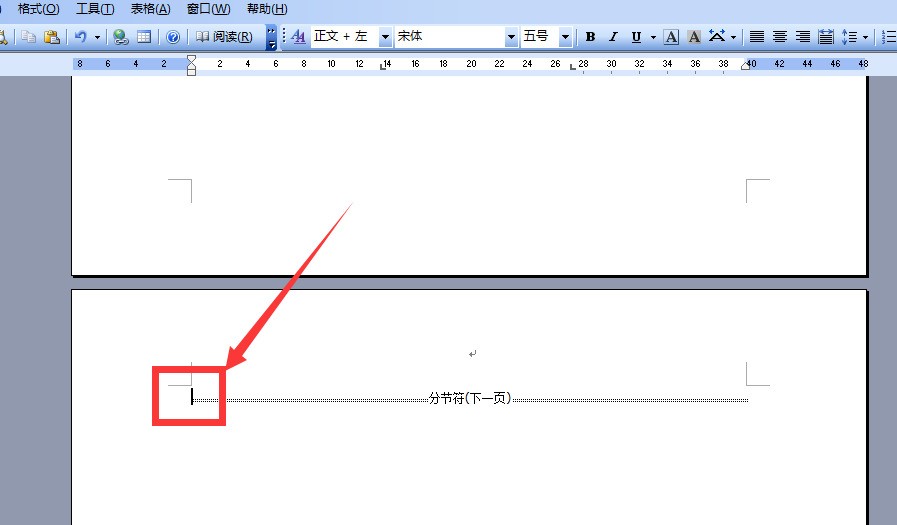
方法一使用Delete键删除打开需要处理的Word文档,定位到分页符产生的空白页起始位置即空白页的第一个空格处,按下键盘上的 Delete 键即可删除分页符方法二使用Backspace键删除同样定位到分页符产生的空白页起始位置即空白页的第一个空格处,按下键盘上的 Backspace 键退格键即可删除分页符。
按键盘上的“Delete”键删除删除后若仅剩一条无文字的虚线,说明分页符已移除特殊情况若虚线无“分页符”字样,则该虚线仅为普通换页标记,无需处理替代方法批量删除分页符若需删除文档中所有分页符,可使用“替换”功能按“Ctrl+H”打开替换对话框在“查找内容”框中输入“^m”分页符的。
以WPS 2019版为例 1点击“开始”勾选“显示隐藏段落标记”2将空白页所有的段落标记包括分页符删除即可~如若还没删除,可以将鼠标放在倒数第二页页尾,点击一下,然后直接按ctrl+delete即可删除。
在Word中删除分页符和分节符,可通过显示编辑标记后选中并删除实现,具体步骤如下显示编辑标记打开Word文档,点击菜单栏上的“开始”选项卡,在“段落”功能组中找到“显示隐藏编辑标记”按钮图标通常为“#182”,点击该按钮,文档中的分页符显示为“分页符”和分节符显示为“。
在word中删除分页符,可按以下步骤操作打开查找替换窗口首先点击“查找替换”,然后选择“替换”功能设置查找内容鼠标放置在“查找内容”框中,点击“特殊格式”选择手动分页符在弹出的选项中选择“手动分页符”执行替换操作此时“查找内容”框中会显示代码^m,“替换为”框中保持空白,点击。
删除Word中的分页符,可以采取以下两种方法方法一手动删除 步骤将光标放置在分页符后面的一行,然后按下Delete键这种方法直接且简单,但仅适用于分页符数量较少的情况如果分页符较多,手动删除会显得繁琐且效率低下方法二使用查找与替换功能批量删除 打开查找与替换对话框点击菜单栏中的开始。
方法一通过定位光标并按键删除 步骤首先,打开Word文档,将光标定位到需要删除的分页符所在位置的前一页的末尾,即下一页的分页符前操作接着,按下键盘上的Delete键或Backspace键,持续按动直到分页符被删除,两页内容合并为一页方法二通过草稿视图删除 切换视图在Word中,点击。
在Word中删除分页符,可通过“查找替换”功能,选择手动分页符后全部替换来实现具体操作如下点击“开始”选项卡,选择“查找替换”在Word文档的菜单栏中,找到“开始”选项卡并点击,随后在功能区中找到“查找替换”按钮并点击在弹出的对话框中选择“替换”点击“查找替换”后,会弹出一个对话框。
在Word中删除分页符,可以通过以下步骤实现显示分页符首先,确保分页符在文档中可见在Word的“开始”选项卡中,点击“显示隐藏编辑标记”按钮通常显示为#182符号,这样分页符显示为“分页符”就会在文档中显示出来定位分页符浏览文档,找到需要删除的分页符分页符通常。
删除Word中的分页符有两种主要方法方法一通过“显示隐藏编辑标记”查找并删除 步骤在Word的顶部菜单栏中找到并点击“显示隐藏编辑标记”按钮,这会显示文档中的所有隐藏标记,包括分页符 操作直接点击分页符,然后按Delete键删除 适用场景适用于分页符较少,且用户希望直观看到并手动处理的情况。
在Word中删除分页符且不改变下方格式的操作步骤如下第一步切换至草稿视图打开需要编辑的Word文档,在页面右下角找到视图模式切换按钮通常显示为“页面视图”“阅读视图”等,点击并选择“草稿”视图此模式下,分页符会以两条平行虚线的形式直观显示,便于定位和操作第二步定位并选中分页符在。
在Word中删除分页符,可以采取以下几种方法方法一直接删除法 步骤直接选中分页符,按下“Delete”键进行删除方法二通过页面布局设置删除 步骤一打开Word文档,找到显示分页符的位置 步骤二选择“页面布局”选项卡 步骤三在“页面设置”区域找到并点击“分隔符”选项 步骤四从“分隔。
所需要的工具2007版Word 在Word2007版取消分页符的方法删掉分页符其实也很简单,使用“ctrl+F”,调出查找框,点击查找后面的倒三角形,点击“替换”进入查找与替换界面,点击左下角的“更多M”,展开更多选项这里将所有的勾都去掉然后将鼠标光标移动到“查找内容”后面的方框中,点击一下。
但是有的小伙伴发现自己的Word文档中无法正常选中和删除分页符那小伙伴们知道Word文档中该怎么选中和删除分页吗,其实方法是非常简单的我们只需要先将隐藏的分页符显示出来,就可以点击选中进行删除了如果无法直接选中,我们还可以将鼠标移动到分页符前方,等待鼠标变成一个指向右上角的箭头时点击一下就。
在Microsoft Word中删除分页符的方法 在Microsoft Word文档中,分页符用于将内容分隔到不同的页面上然而,在某些情况下,你可能需要删除这些分页符以调整文档的布局以下是两种删除Word文档中分页符的方法方法一使用删除键删除分页符 打开Word文档首先,确保你已经打开了包含分页符的Word文档定位到。
word删除分页符步骤如下1在电脑桌面上找到word文档,并点击打开2在打开的word文档界面中,点击上方的视图选项3在跳转的视图界面中找到大纲视图选项,并点击进入4在打开的大纲视图界面中,点击选中需要删除的分页符5点击键盘里的backspace或是del键,就可以将分页符去掉。

转载请注明来自德立,本文标题:《word分页符如何删除》

 京公网安备11000000000001号
 京ICP备11000001号
还没有评论,来说两句吧...