
Win10自带一键还原功能可通过系统设置中的“重置此电脑”实现,具体步骤如下步骤1进入系统设置点击屏幕左下角的开始菜单,选择齿轮形状的设置按钮或按快捷键Win + I,打开系统设置界面步骤2选择更新和安全在设置界面中,找到并点击更新和安全选项,进入系统更新与恢复功能页面步骤3进入恢复设置在左侧菜单中选择。
进入“系统和安全”选项在控制面板界面中,找到并单击“系统和安全”分类模块选择“备份和还原”功能在“系统和安全”页面中,定位并单击“备份和还原”选项,进入系统备份管理界面启动“创建系统映像”流程在“备份和还原”页面左侧菜单栏中,单击“创建系统映像”选项,系统将弹出备份向导窗口指定备份。
Win10系统没有传统意义上通过单一按键实现“一键还原”的功能,但可通过系统内置的重置此电脑功能达到类似效果,具体操作如下进入设置界面点击屏幕左下角的“开始”菜单,选择“设置”齿轮图标选择更新和安全在设置界面中,找到并点击“更新和安全”选项进入恢复功能在左侧菜单中选择“恢复”。
若你的电脑开启了系统还原功能,可按以下步骤操作1 打开“控制面板”,选择“恢复”2 在“恢复”窗口中,点击“打开系统还原”3 按照向导提示,选择一个合适的还原点,然后点击“下一步”并完成还原此外,部分电脑有一键还原按钮,开机时按下该按钮,按照提示操作即可win10重装系统 你可。
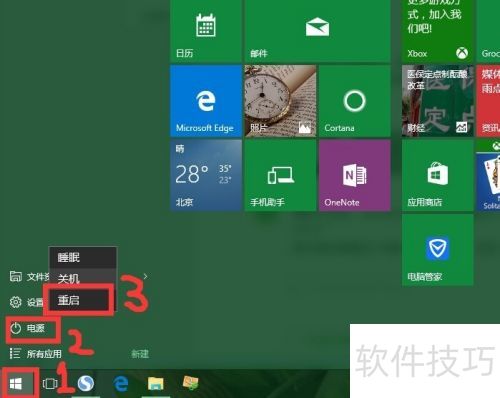
win10电脑一键还原的教程如下方法一使用系统还原点进行一键还原 步骤一右击“此电脑”,选择“属性”,打开系统窗口在系统窗口的左侧,点击“系统保护”步骤二在系统保护选项卡中,点击“系统还原”步骤三根据还原向导的提示,点击“下一步”步骤四在还原点列表中,选择一个之前创建的。
Windows 10 系统自带的一键还原功能可通过“设置”中的“恢复”选项实现,具体步骤如下进入设置界面点击桌面左下角的“开始”菜单,选择“设置”齿轮图标,或直接使用快捷键 Win + I 打开设置窗口图在设置中选择“更新和安全”选项定位恢复功能在设置窗口中,点击“更新和安全”,进入系统更新。

在电脑中一键还原win10操作系统,可按以下步骤操作打开设置界面点击“开始”菜单,选择“设置”齿轮图标,打开windows设置界面,随后选择“更新和安全”进入进入恢复选项在“更新和安全”界面中,将鼠标切换至左侧菜单的“恢复”选项,随后在右侧找到“重置此电脑”区域,点击“开始”操作选择。
Win10使用一键ghost的方法如下运行一键还原工具并备份系统打开onekey ghost一键还原工具点击“备份系统”选项选择系统备份的路径,通常建议选择非系统盘,如D盘确定系统分区为C盘点击确定开始备份重启并完成备份备份过程中,系统会提示是否重启计算机,点击“马上重启”重启后,系统会自动进入。
在Win10系统中,可通过系统自带的“重置此电脑”功能实现一键还原,具体操作步骤如下打开设置点击电脑左下角的“开始”按钮,在弹出的菜单中选择“设置”选项进入更新和安全在“Windows设置”窗口中,找到并点击“更新和安全”选项选择恢复选项在“更新和安全”界面中,点击左侧菜单中的“恢复。
Win10一键还原电脑系统的方法主要有两种方法一通过系统保护还原点还原 右键操作右键点击“这台电脑”,选择“属性”进入系统保护在属性界面中,选择“系统保护”启动系统还原点击“系统还原”按钮选择还原点在系统还原向导中,选择一个合适的还原点,通常这个还原点是之前系统自动或手动创建。
三注意事项 备份数据在进行任何恢复操作之前,请务必备份好个人重要数据系统保护确保系统保护已开启,并定期创建还原点,以便在需要时进行恢复耐心等待恢复操作可能需要一定时间,请耐心等待配置完成通过以上方法,您可以在Win10系统中实现一键恢复出厂设置或利用系统还原功能进行恢复。
对于台式机,如果机箱上有“重启按键”,也可以直接按重启键 如此重复2~3次,当再次开机的时候,就会进入如下图的界面 鼠标点击“查看高级修复选项”,即可进入Win10的RE 模式Win10的RE模式,可以让“重置此电脑”或者“回到上一个系统” 1重置此电脑 作用把Windows 10系统全自动的重新。
在安全模式下一键还原win10系统,需先进入安全模式,再通过设置执行一键还原操作,具体步骤如下进入Windows恢复环境按住 shift 键的同时点击重启,使电脑进入Windows恢复环境点击疑难解答在新页面中找到并点击 疑难解答点击高级选项找到并点击 高级选项点击启动设置找到并点击 启动设置点击重启。
在电脑中一键还原Win10操作系统的步骤如下一打开Windows设置界面 首先,需要打开Windows 10的设置界面这可以通过点击屏幕左下角的“开始”按钮,然后选择齿轮图标的“设置”选项来完成二选择“更新和安全”在设置界面中,找到并点击“更新和安全”选项这是进行系统更新恢复和安全设置的主要入口。
win10一键还原系统的具体操作步骤如下一进入高级启动界面 当win10系统无法正常进入时,可以通过强制关机重启2到3遍的方式,进入win10的高级启动界面在这个界面中,点击“疑难解答”选项二选择重置此电脑 在疑难解答界面中,点击“重置此电脑”选项这一步骤将引导你重新安装windows系统三选择。
Win10系统一键还原有两种方法还原到出厂设置状态按下快捷键Win + i打开设置界面,点击“更新与安全”在左侧栏找到“恢复”并点击,接着找到“重置此电脑”选项,点击“开始”按钮,之后按照提示选择相关操作即可进入还原出厂设置的过程一键还原备份系统此方法需要之前给系统备份过还原点,否则建议。
转载请注明来自德立,本文标题:《一键还原win10系统》

 京公网安备11000000000001号
 京ICP备11000001号
还没有评论,来说两句吧...