
1、超过4G的文件可以通过OneDrive上传后分享给对方,具体步骤如下点击图标点击电脑桌面下方的OneDrive图标点击打开文件夹在弹出的菜单中点击“打开文件夹”,进入OneDrive本地同步目录复制文件确认已打开OneDrive文件夹,将电脑上的大文件单文件小于10G均可复制到剪贴板粘贴上传回到OneDrive。
2、对于超过4g的文件,可以使用分卷压缩云存储服务或专业的文件传输工具进行传输1 分卷压缩 分卷压缩是一种将大文件分割成多个小文件的方法通过压缩软件,如WinRAR或7Zip,用户可以将一个大于4GB的文件压缩成多个小于4GB的分卷这些分卷可以逐一传输,接收方在接收完所有分卷后,可以使用相同的压缩软件。
3、一文件压缩 使用压缩软件对于超过4G的大文件,可以使用如WinRAR7Zip等压缩软件进行压缩这些软件通常支持对大文件进行高效压缩,从而减小文件体积,便于传输分卷压缩如果单个压缩文件仍然超过传输限制,可以选择分卷压缩功能这会将大文件分割成多个较小的压缩包,每个包的大小可以根据需要进行设置。
4、要将大于4G的文件传输到手机上,由于手机内存卡的格式限制,通常不支持直接复制单个大于4G的文件以下是一种可行的解决方案将文件进行分卷压缩 准备分卷工具在电脑上安装一个解压软件,如WinRAR大多数电脑已预装或可轻松下载文件准备将要分卷的大文件单独放在一个文件夹里,以便管理进行分卷。
5、一PC版的百度网盘是没有会员限制的,只要视频文件小于4G就能上传,如图所以有什么想要上传的视频,可以试试PC版的,同一账号资料都是同步的,很方便二还有一个办法1打开文件管理找到要上传的文件 2按住要上传的文件,点重命名,改掉后面的后缀名,mp4变mp42,点确定3打开百度网盘。
6、要发送大于4G的文件,可以采取以下几种方法使用支持大文件的存储设备移动固态硬盘如斐数移动固态U盘等,这类产品不仅体积小巧便携,而且支持超过4G的大文件传输,传输速度也相对较快外接硬盘传统的25英寸或35英寸外接硬盘通常不受4G文件大小限制,适合存储和传输大文件文件拆分如果无法。
7、远程传输单个大于4G的文件,可以采取以下两种方法使用专门的大文件传输工具选择支持大文件传输的软件,如文叔叔等,这些工具通常能克服传统网络传输的限制,支持单个文件传输上限达到或超过5GB使用此类工具进行传输时,可以获得不限速的传输体验,从而高效地完成大文件的远程传输利用文件压缩技术分卷处理。
8、对于超过4g的文件,可以通过以下方法进行传输分卷压缩方法使用压缩软件将大文件分割成多个小于4GB的分卷操作逐一传输这些分卷,接收方在接收完所有分卷后,使用相同的压缩软件进行解压缩,以获取原始文件云存储服务平台利用Google DriveMicrosoft OneDrive或Dropbox等云存储服务操作将大文件。
9、1如图所示,文件过大,用无法将文件发送出去2此时可以将文件分成几个小文件,并将每个小文件压缩3将需要压缩的文件选中,右键单击鼠标,点击添加到压缩文件选项4在弹出来的压缩选项里面选中压缩的配置5进入到压缩设置页面之后,将压缩文件格式选择为ZIP,然后点击下面的压缩分卷大小设置。
10、当压缩包大于4G时,可通过分卷压缩后分开发送解决具体操作如下分卷压缩文件右击要压缩的文件,选择“添加到压缩文件A”在压缩界面点击“自定义”,选择“分卷压缩”,设置每个分卷大小建议不超过2GB,如700MB压缩完成后,文件会被分成多个分卷发送分卷文件通过或其他方式发送分卷文件例如,在中打开联。
11、等待转换完成输入命令后,系统会开始转换U盘的格式转换过程可能需要一些时间,具体时间取决于U盘的大小和电脑的性能转换完成后,U盘就可以支持单个大于4G的文件的传输了通过以上步骤,就可以解决U盘无法拷贝大于4G文件的问题如果在进行格式转换时遇到问题,建议查阅相关教程或寻求专业人士的帮助。
12、U盘无法传输大于4G文件的主要原因是文件系统格式限制,需将U盘格式化为NTFS格式以解决具体操作方法如下第一步插入U盘并打开“此电脑”将U盘通过USB接口连接到电脑,确保设备正常识别随后在桌面或开始菜单中找到“此电脑”Windows 1011系统或“我的电脑”Windows 7系统,双击打开文件资源管理。
13、U盘无法传输4G以上超大文件,可以尝试以下几种解决方法一检查U盘文件系统 转换为NTFS文件系统许多U盘默认使用FAT32文件系统,该系统对单个文件的最大支持容量为4GB如果U盘的文件系统是FAT32,那么将无法传输大于4GB的文件此时,可以将U盘的文件系统转换为NTFS,NTFS文件系统支持大于4GB的文件传输。
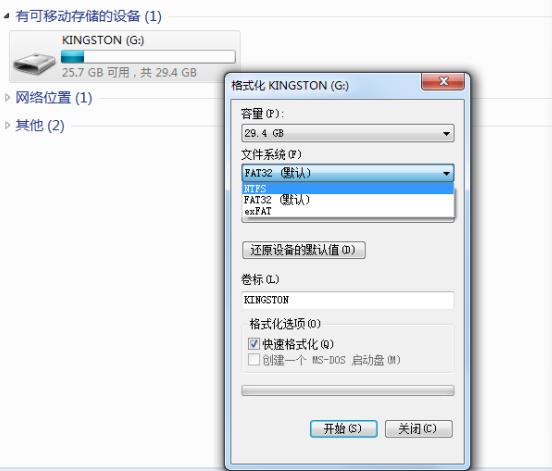
14、多数U盘默认格式为FAT32,仅支持单个小于4GB的文件,若要拷贝大于4G的文件,可按以下方法操作方法1通过命令提示符转换为NTFS格式无需格式化,保留数据确认U盘盘符插入U盘,打开“计算机”,查看U盘盘符如G打开命令提示符按 Win+R 输入 cmd 回车执行转换命令输入 convert Gfs。
15、要让U盘支持传输大于4G的镜像文件,需要将U盘的文件系统从FAT格式转换为NTFS格式以下是具体的操作步骤和注意事项一转换U盘文件系统为NTFS 下载并安装电脑店启动U盘制作工具首先,需要从官方网站或可信来源下载电脑店启动U盘制作工具,并按照提示进行安装打开软件并选择U盘启动电脑店软件后,在软件。

转载请注明来自德立,本文标题:《怎样传输大于4g的文件》

 京公网安备11000000000001号
 京ICP备11000001号
还没有评论,来说两句吧...