
一,首先在已连接到打印机的电脑上操作,利用快捷键“Windows+X”打开下面选项,并点击“控制面板”如下图二,然后点击“查看设备和打印机”如下图三,然后利用鼠标右键点击已连接的打印机,并选择“打印机属性”如下图四,点击“共享”如下图五,然后将“共享这台打印机”前面的复。
要将网络共享打印机设置至两台电脑,可以按照以下步骤操作在打印主机电脑上1 打开设置打开“开始”菜单,进入“设置”2 进入控制面板选择“控制面板”3 打开打印机设置点击“打印机”4 共享打印机右键单击已安装并正常使用的打印机,选择“属性”,在弹出窗口中切换至“共享”。
1使用两根网线分别插入路由器的LAN口,另外一头连接电脑2在需要使用共享打印机的电脑上点击左下角的开始,选择控制面板进入3在出现的控制面板界面点击防火墙进入4进入到防火墙界面以后,点击允许应用程序通过防火墙按钮进入5在出现的界面中勾选文件和打印机共享按钮,然后点击确定按钮6。
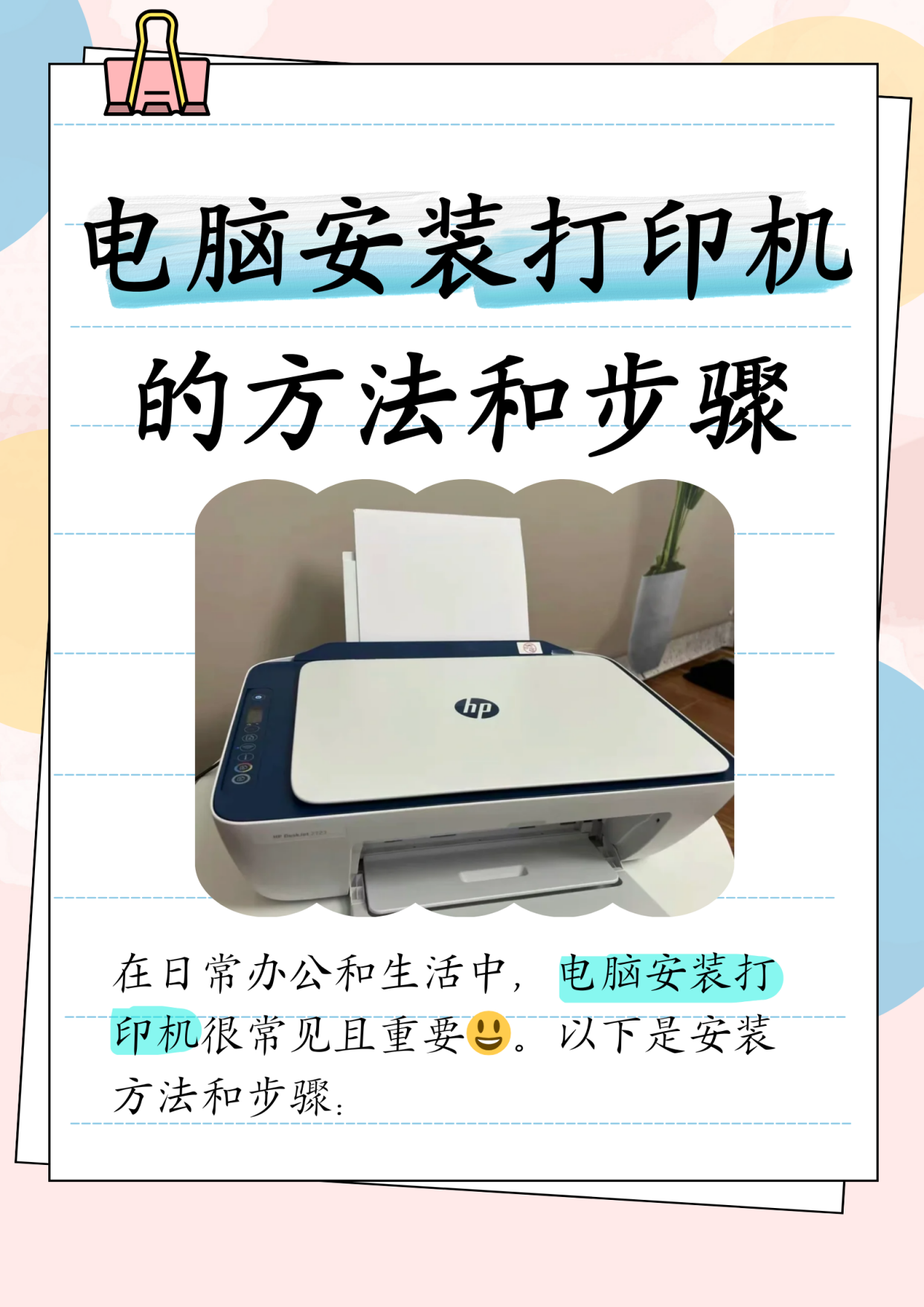
两台电脑共享打印机可通过以下步骤实现,以Windows XP SP3系统为例一共享前的基础设置连接打印机并安装驱动将打印机连接至其中一台电脑主机,安装官方驱动并确认能正常打印配置局域网网络 双击主机“网上邻居”,选择“设置家庭或小型办公网络”按向导提示操作选择“这台计算机通过我的网络上的另一台计算机或住宅网关连接。
一种是通过单台电脑共享打印机的方式实现,打印机的类型被称为共享式打印机一种是通过局域网网络的方式实现,打印机的类型被称为网络打印机两种打印机的连接方式一共享式打印机 1共享式打印机的实现原理 共享式打印机的原理很简单,将打印机连接至局域网某台电脑,该电脑将打印机共享出来。
两台电脑共享一台打印机的步骤如下一设置主电脑将打印机设置为共享的电脑打开打印机属性点击桌面左下角的“开始”菜单,选择“打印机和传真”在打印机窗口中,右键单击需要共享的打印机,选择“打印机属性”启用打印机共享在属性窗口中,点击“共享”栏目在“共享这台打印机”前的。
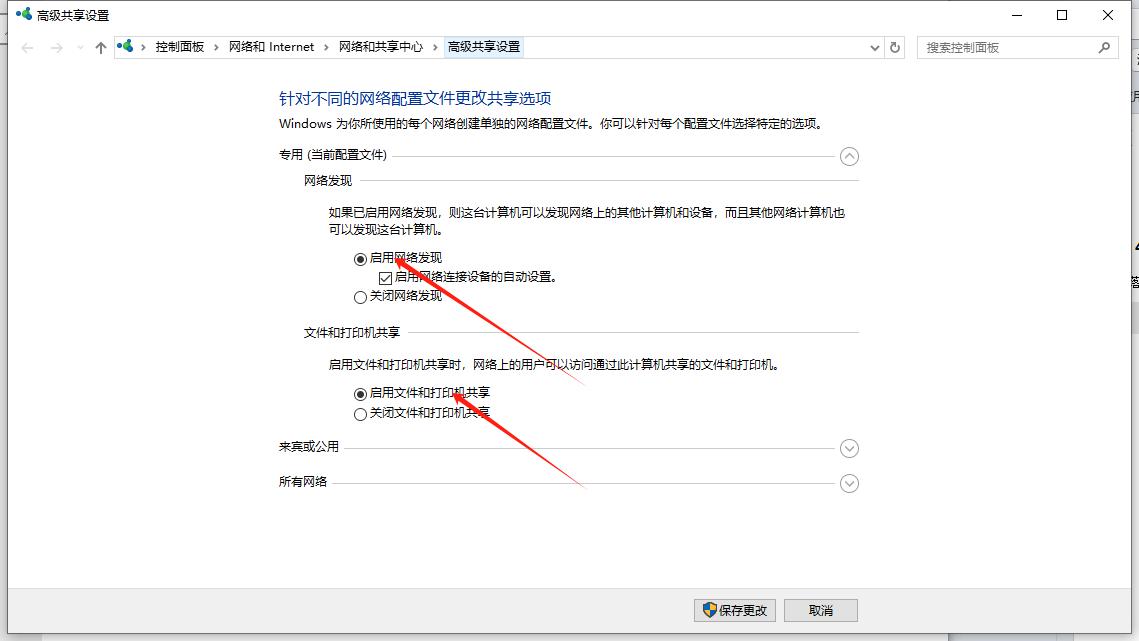
1 通过网络共享打印机将打印机连接到一台电脑上,并通过网络将打印机共享出来,另一台电脑可以通过网络连接到共享打印机进行打印2 使用USB交换器将打印机连接到USB交换器上,再将两台电脑分别连接到交换器上,可以通过切换交换器上的按钮来实现打印机的共享3 使用无线打印机选择一台电脑。
转载请注明来自德立,本文标题:《两台电脑如何共享一台打印机》

 京公网安备11000000000001号
 京ICP备11000001号
还没有评论,来说两句吧...