
1、使用PS制作漂亮艺术字的步骤如下新建画布打开PS软件,新建一个800*600像素的白色画布,命名为“漂亮的艺术字”,点击确定拖入艺术字素材在新建的画布上,直接拖入透明的艺术字素材如“教师节快乐”添加弦彩图片素材拖入一张弦彩图片素材,按下键盘快捷键Ctrl+Alt+G,此时艺术字会变成。
2、制作漂亮的鲜花艺术字,可按照以下步骤在PS中完成一创建基础文字 打开PS软件,新建一个画布选择文本工具,输入英文单词如“secret”,建议选用曲线较多的字体以增强艺术感二液化变形处理 选中文字图层,依次点击菜单栏的滤镜液化工具选择“向前变形工具”,沿字体边缘涂抹,使其呈。
3、首先,双击打开PS,新建画布这里设置的尺寸宽度为20cm,高度为10cm方法步骤2然后点击工具栏中间的“油漆桶工具”将背景填充为深灰色,点击工具栏偏下方的“T”即“文字工具”,打上想要制作的文字这里以“WordArt”为例,字体为“微软雅黑”,字号130点,字颜色为白色方法步骤3双击文字图层,弹出。
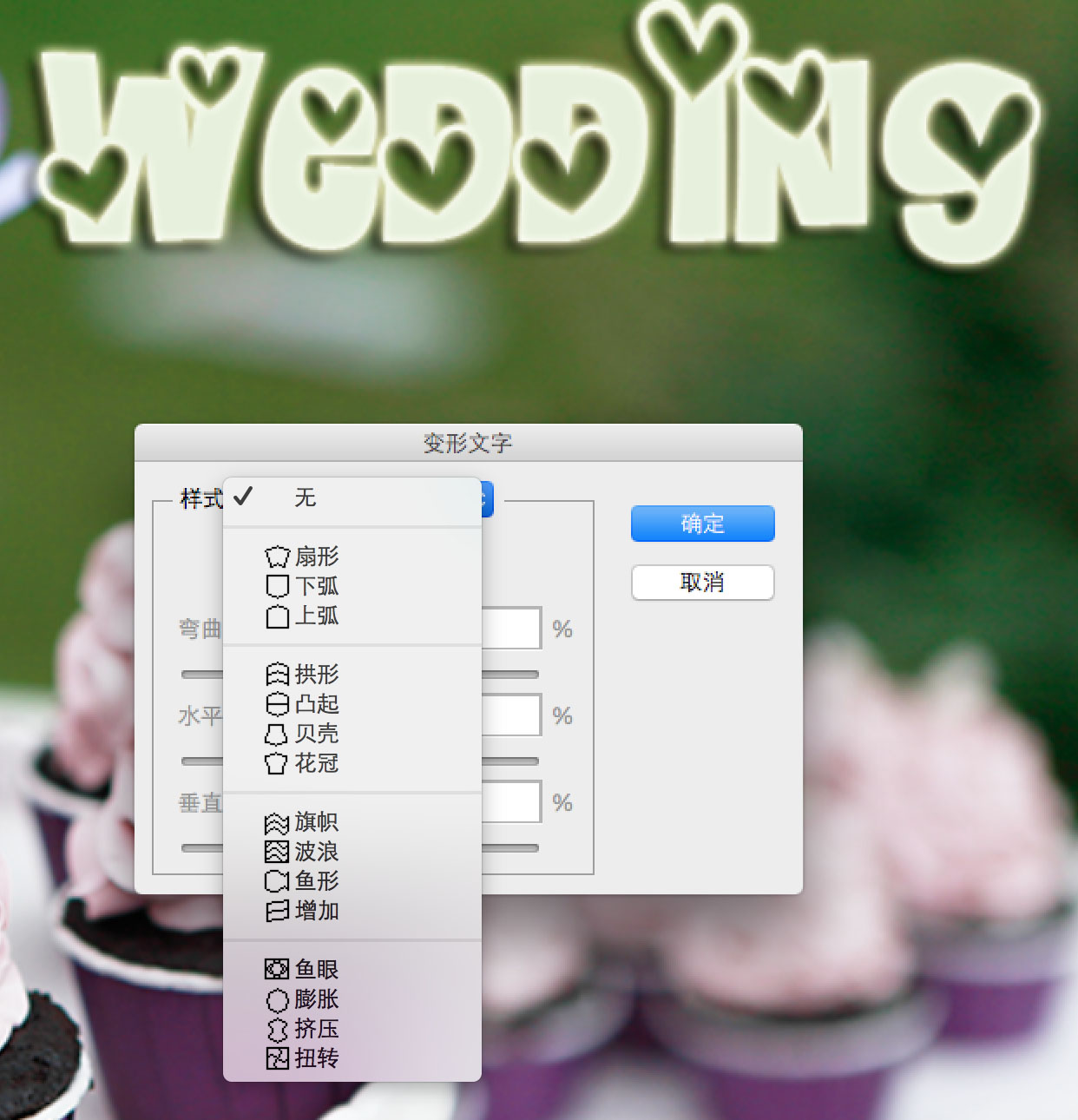
4、1首先在我们的电脑桌面上找到Photoshop并点击它2然后新建一个空白图层3在图层中输入一些文字4然后全选这部分文字并右击它,接着点击文字变形5选择扇形并点击确定6这样操作完成,我们就在图层中插入了扇形艺术字体了在PhotoShop中怎么在图片添加或插入艺术字 1首先打开photoshop。
5、ps怎么做海报漂亮字体ps做海报漂亮字体的步骤如下操作环境联想扬天win7PSCC1打开“文件”quot新建”,新建一个背景图层2设置背景图层的参数,比如高宽,然后点击“确定”3点击在侧工具栏里的“文字”工具4输入文字后,在右侧图层栏点击选中该文字图层5点击右下角的quotfx。
6、在Photoshop中制作漂亮的艺术字,可以通过以下步骤实现新建画布打开PS,新建一个画布,尺寸可根据需要设置,例如宽度为20cm,高度为10cm填充背景使用“油漆桶工具”将背景填充为深灰色,增加文字的视觉冲击力添加文字点击工具栏中的“文字工具”图标为“T”,输入想要制作的文字,例如“。

7、Ps如何制作漂亮的艺术字? 方法步骤1 首先,双击打开PS,新建画布这里设置的尺寸宽度为20cm,高度为10cm 方法步骤2 然后点击工具栏中间的“油漆桶工具”将背景填充为深灰色,点击工具栏偏下方的“T”即“文字工具”,打上想要制作的文字这里以“WordArt”为例,字体为“微软雅黑”,字号130点,字颜色为白色。
8、要在PS中设置艺术字样,可以按照以下步骤进行操作1 打开Photoshop软件并创建一个新的文档2 选择“文本工具”T并点击在画布上创建一个文本图层3 在“字符”面板中选择一个艺术字体你可以点击窗口顶部的“窗口”菜单,然后选择“字符”来打开字符面板4 输入你想要的文本内容5 设置。
9、使用PS制作漂亮的点状艺术字,可按以下步骤操作新建画布与填充背景双击打开PS,新建画布,设置尺寸宽度为20cm,高度为10cm点击工具栏中间的“油漆桶工具”,将背景填充为深灰色输入文字点击工具栏偏下方的“T”即“文字工具”,输入想要制作的文字如“WordArt”,字体选择“微软雅黑”,字号设为130。
10、工具原料 PS cs6电脑组装机系统Windows7方法步骤 新建画板打开PS软件,新建一个画板作为操作基础选择文字工具并设置参数在左侧工具栏中选择文字工具,在上方选项栏中设置字体大小和样式输入文字在画板上点击并输入需要制作艺术字的文本内容添加弯曲变形效果选中文字后,点击上方选项栏中的弯曲。
11、在Photoshop中制作漂亮的点状艺术字,可按以下步骤操作工具原料 电脑以Windows 7为例Photoshop 2019方法步骤 制作点状图案打开Photoshop,点击“新建”,建立一张宽度和高度均为4像素的画布,点击“确定”选择“铅笔工具”,将直径值调整为2像素新建图层,在画布中间画出一个直径2像素的正方形。
12、ps制作花式艺术字的步骤如下1新建一个画布,然后右击页面左侧栏类似T的工具,就会出现一个下拉,我们点击下拉里的横排文字工具2在画布上输入想要的字或词3找到图层这块区域,鼠标右击那个文字图层,然后就会出现一个下拉,我们点击下拉里的栅格化文字4双击这个图层,就会出现。
13、最后点击软件上方工具栏,选择锐化按钮对文字效果进行锐化,锐化完成后对文字进行适当修改即可完成ps怎么做海报漂亮字体 具体步骤1首先新建一个1000X1000像素的文档2填充背景颜色为#,输入你想要的文字,什么样的字体不用纠结,自己选一个就好,调整一下字母之间的间距3将文字图层转换为“。
14、在PS中制作花式艺术字,可通过新建图层输入文字栅格化处理操控变形及添加图层样式实现新建空白图层打开PS软件,点击“文件”“新建”,设置画布尺寸分辨率等参数后创建空白图层输入文字选择左侧工具栏的“横排文字工具”,在画布上点击输入文字内容,如“艺术字”调节文字大小位置选中文字。
15、在Photoshop中制作花式艺术字的步骤如下一基础文字创建 首先,打开Photoshop软件,创建一个新的工作文档选择工具栏中的“横排文字工具”快捷键为T,然后在画布上点击并输入你想要转换为花式艺术字的文本你可以根据需要调整文字的字体大小和颜色二应用文字变形 选择文字图层在图层面板中。
16、字体设计的方法很简单,但是对个人的审美和创意有一定要求,建议多看看优秀的字体设计用photoshop制作海报,关于文字 分两步来回答你的问题1关于字的大小可以自己在字号里输入的2关于自的效果,你可以通过PS自带的动作来达到漂亮的效果打开动作编辑窗口Alt+F9,默认的动作理没有字的编辑,需要你。
17、在Photoshop中添加或插入艺术字的操作步骤如下第一步启动软件并新建文档打开Photoshop软件,点击左上角菜单栏的文件新建,在弹出的窗口中设置画布尺寸分辨率等参数,完成后点击确定创建空白文档第二步输入基础文字选择左侧工具栏中的文字工具快捷键T,在画布上单击并输入需要制作。
18、在PS里添加艺术字体的具体方法1新建一个1500X1500px的图层2在工具栏中找到文字工具,输入你喜欢的英文或文字如图,为了美观我选择的是Regular字体,为了做出更好的效果,最好把你所要编辑的文字字号放大 3把我们的素材或者喜欢的图放入ps中4运用按住alt键并将鼠标在文字层与图片层。
转载请注明来自德立,本文标题:《制作PS海报添加漂亮艺术字的步骤》

 京公网安备11000000000001号
 京ICP备11000001号
还没有评论,来说两句吧...