
画图工具调整照片大小kb的方法如下工具Lenovo天逸510SWindows10画图工具V611进入到Windows电脑界面后鼠标右键单击你的照片,选择并点击画图的程序2进入到画图工具界面后点击上方的主页选项3在图像的功能组里面选择并点击重新调整大小4在弹出的设置框里面输入你想要的具体大小数字。
要将图片通过画图工具缩小为原尺寸的50%,可以按照以下步骤操作打开图片并勾选标尺使用画图工具打开你想要缩小的图片在画图工具的菜单栏中找到并勾选“标尺”,以便更好地观察图片尺寸全选图片点击工具栏中的“选择”图标在下拉菜单中选择“全选”,以选中整个图片重新调整图片大小右键单击。
如何调整图片大小1 准备工具电脑鼠标2 第一步选中需要调整大小的图片,单击鼠标右键,在弹出的菜单中选择“画图”作为打开方式3 第二步点击工具栏中的“重新调整大小”按钮4 第三步将弹出“调整大小和扭曲”对话框,通过该对话框进行图片尺寸的调整5 第四步选择“百分比。
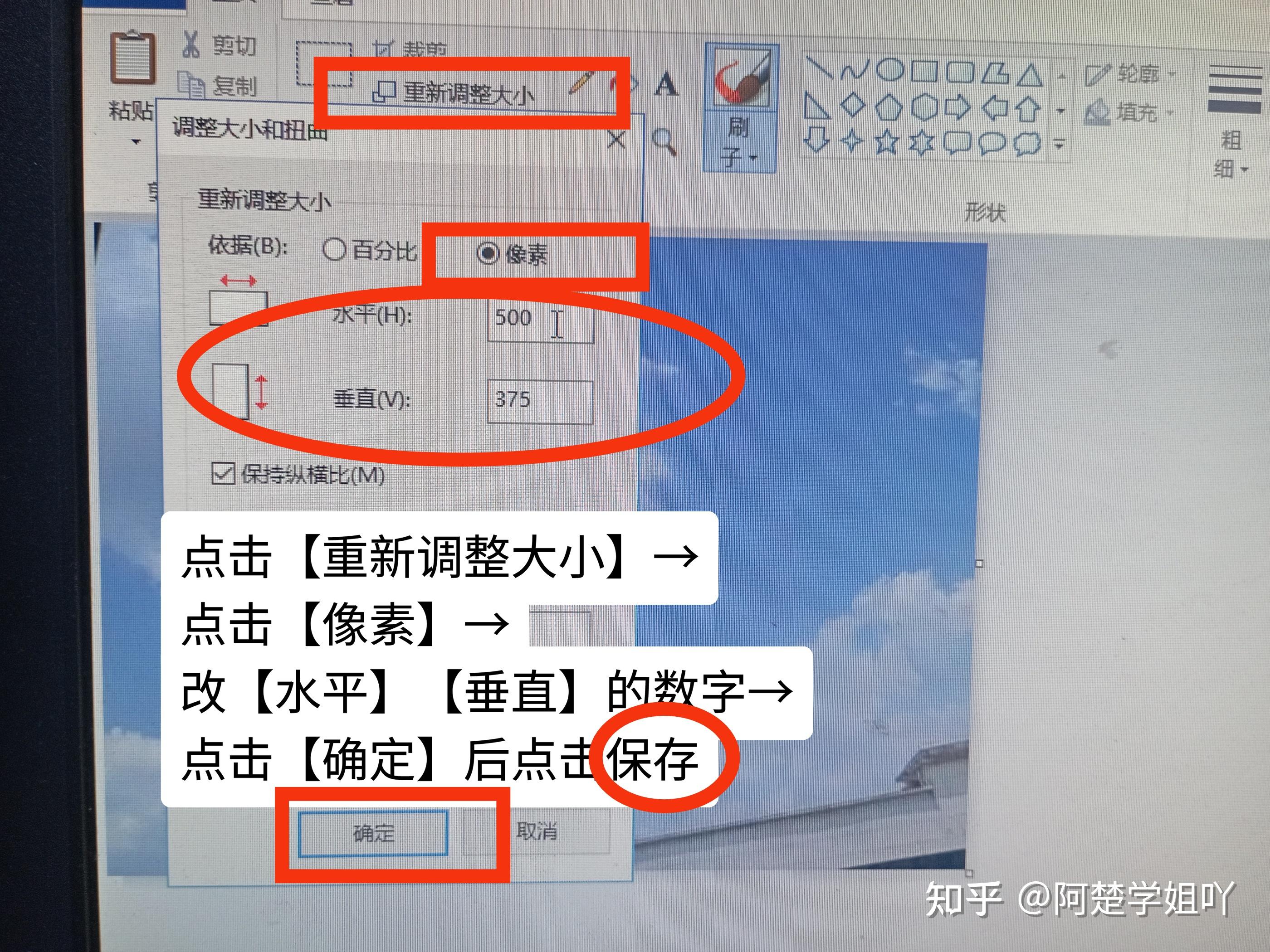
注意事项 保持纵横比避免图片变形,建议始终勾选此选项适度缩小过度压缩会导致画质模糊,建议分阶段调整如先50%再检查效果格式影响若需进一步减小体积,可保存为JPEG格式画图工具默认支持,但会损失部分画质原理说明图片容量与像素总量直接相关,通过减少长宽尺寸可显著降低像素数如原图。
步骤1打开画图工具通过图片查看器菜单栏的“打开”选项启动画图工具具体操作为在图片查看器中点击顶部菜单栏的“打开”,从下拉菜单中选择“画图”此时画图工具将加载图片,并显示其原始尺寸信息步骤2进入调整界面在画图工具顶部菜单栏选择“重新调整大小”,弹出“调整大小和扭曲”窗口该窗口。
1在画图软件最上方图像选项卡上有一个重新调整大小选项,打开它2接下来在弹出的窗口中提供重新调整大小和倾斜,我们选择前者,提供百分比和像素两种单位,这里以像素单位来介绍3选择像素之后就可以在其中输入自己想要的尺寸,还提供了保持图片纵横比的选项,您可以。
1首先在电脑开始栏的附件中找到电脑自带的画图工具,并且双击打开该画图工具2然后单击文件下拉窗口,找到并单击打开项目进行打开文件3在打开对话框中,找到将要修改的照片的位置,即可打开想要修改的照片4然后点击左上角”重新修改大小“项目进行图片大小修改5然后把”保持纵横比“复选框。
这样,原图将被覆盖为调整后的图片如果想保留原始图片不变,可以选择“另存为”的方式保存新文件在保存时,为了进一步缩小文件体积,建议将图片保存为png或jpeg这些压缩比高的图片格式通过以上步骤,可以轻松地在Windows下使用画图软件调整图片的大小,并减少文件的体积,以便更方便地上传和分享图片。
1第一步选中需要缩小的图片,单击鼠标右键,在打开方式中选择“画图”2第二步单击工具栏中的“重新调整大小”按钮3第三步如下图所示,弹出“调整大小和扭曲”对话框4第四步我们先通过“百分比”的方式调整图片大小,把水平和垂直分别设置为80,勾选上“保持纵横比”5第五步如下图所示,图片尺寸变小了6第六步也可以通过“像。
转载请注明来自德立,本文标题:《如何通过画图工具调整图片大小》

 京公网安备11000000000001号
 京ICP备11000001号
还没有评论,来说两句吧...