
Win10出现WIFI搜不到的情况,可通过重启无线功能检查路由器工作状态两种方式解决,具体如下一重启无线功能方法一通过快捷键重启主流笔记本可通过FN+F2或FN+F12组合键重启无线功能不同品牌按键可能不同,需找到带有WIFI标识的按键方法二通过无线管理重启 桌面右键单击右下角无线连接标识,选择。
1确认无线功能是否有开启,通过快捷键热键开启或关闭无线功能 2确认设备管理器内的无线网络装置是否异常开始控制台设备管理器,检视quot网络适配器quot是否出现惊叹号下图绿框是正常的网络卡,红框出现惊叹号则是异常的网络卡 若装置出现惊叹号,可先至官网下载最新网卡驱动程序并安装3开启网络。
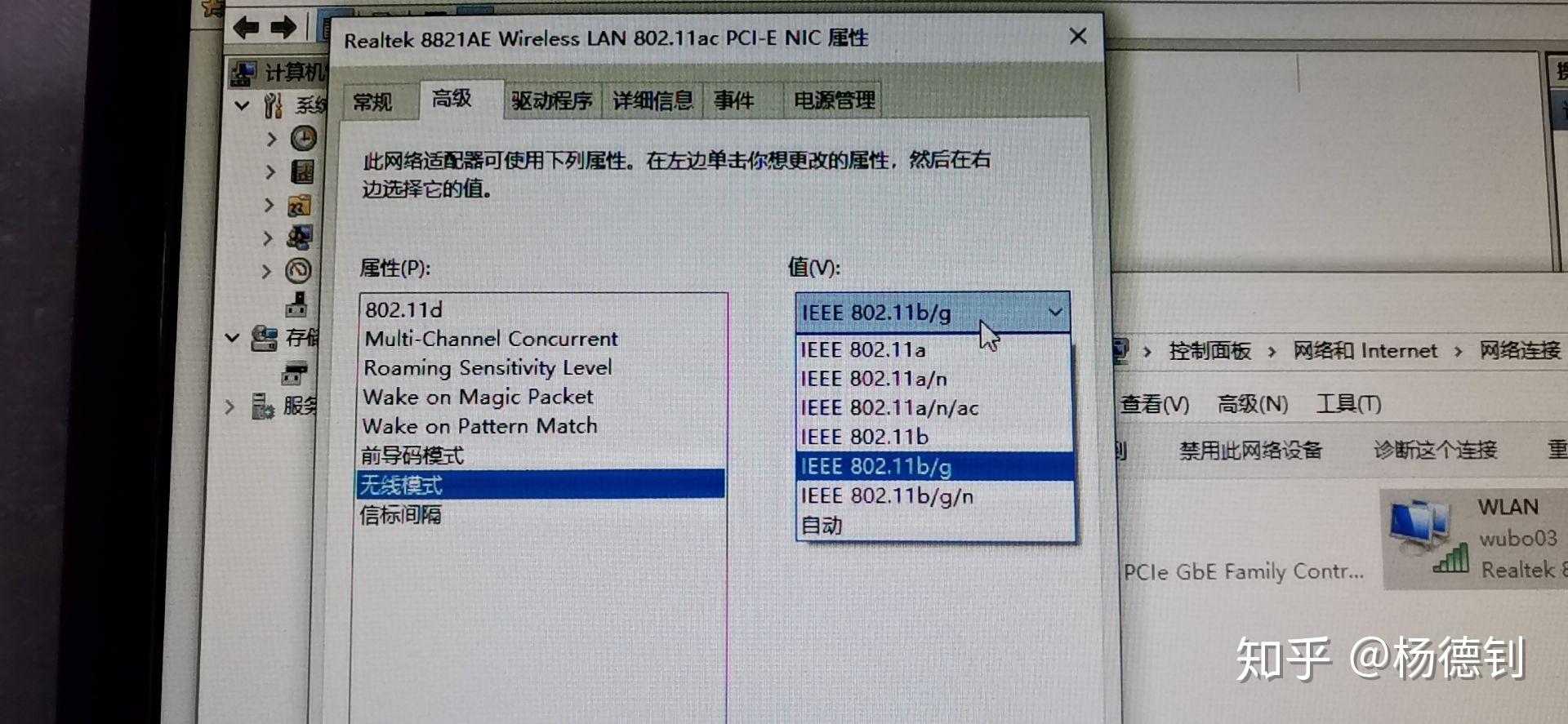
1首先确保wlan任务栏是显示的,右击任务栏空白处,选择任务栏设置选项2在打开的界面的右侧任务栏下拉并找到选择哪些图标显示在任务栏上选项3找到网络选项,并保证其后面的开关处于打开的状态4右击任务栏开始徽标,选择设备管理器选项5在打开的设备管理器界面。
笔记本电脑无线搜不到了,出现这种情况,可以尝试以下方法解决1无线开关未打开有些笔记本还有一道电子开关,是用快捷键操作的如联想Y450 是Fn+F52无线路由无信号,重设路由器,或把路由器关闭23分钟再打开3无线网卡驱动损坏看看设备管理器里有没有黄色的问号右键“我的电脑。
win10无线网找不到win10无线网找不到wifi网络有不少深度技术用户都使用笔记本电脑的,当然笔记本开机第一件事情就是连接无线WiFi来上网,但是有小伙伴却遇到wifi图标消失了其实,这属于常见的问题之一别着急,下面我们一起来看看win10任务栏没有wifi图标的解决方法电脑具体方法如下1快捷键“。
可以参考下面方法解决看下1首先动鼠标到通知区域的无线图标,点击鼠标右键,选中“打开网路和共享中心”2找到左侧的“管理无线网络”,点击进入3在已保存的网络中,可以找到自家的wifi 4找到自家wifi之后,在wifi名称上点鼠标右键,弹出的菜单,选择删除网络5删除之后,点击通知区域无线。
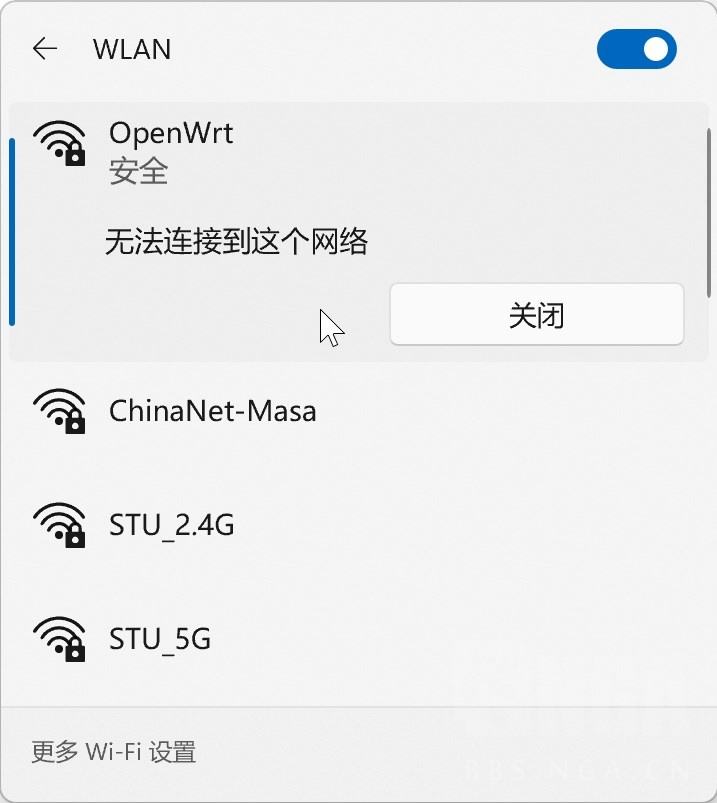
遇到Windows 10系统显示找不到WiFi网络的问题时,可以尝试以下步骤进行排查和解决1 检查网络适配器状态 右键点击任务栏的无线网络图标,选择“打开网络和共享中心”在“网络和共享中心”中,查看“无线网络连接”的状态,确认是否显示“无网络连接”如果是,则可能是网络适配器未启用2 启用网络适配器 在“网络连接”中,右键点击。
如果总是不能解决,建议给路由器的客服打电话,他们有电话在线指导,我遇到自己不能解决的问题,咨询他们给的建议是很有用的,他们会针对你的设置或操作给出正确建议的3如果关闭了无线开关开启就是了,如果是用软件连接的无线,软件不好用又经常出问题是很正常的,没有更好的方法,用路由器吧。
转载请注明来自德立,本文标题:《win10出现不了wifi》

 京公网安备11000000000001号
 京ICP备11000001号
还没有评论,来说两句吧...