
1、在Excel中实现打印时每页显示表头,可通过页面设置中的“打印标题”功能完成,具体步骤如下打开表格文件启动Excel程序并加载需要打印的表格文件进入页面布局设置点击顶部菜单栏的页面布局选项卡,在功能区中找到页面设置组,点击右下角的扩展箭头或直接点击页面设置按钮,弹出详细设置对话框切换至工作表选项卡;在Excel中实现打印时每页都有标题和表头,可通过设置顶端标题行来完成,具体操作如下打开Excel并点击页面布局启动Excel软件,在菜单栏中找到并点击“页面布局”选项卡,此选项卡集中了与页面设置相关的功能按钮,为后续操作提供入口点击打印标题在“页面布局”选项卡下的“页面设置”组中,找到“打印;一每页都自动添加表头步骤1打开页面布局选项卡鼠标点开EXCEL界面上方的页面布局选项卡,下方会展开相关功能区步骤2定位页面设置并点击打印标题在展开的功能区中,目光定位在页面设置这里,点击打印标题,此时会弹出一个对话框步骤3选择标题行或标题列在弹出的“打印标题”对话框中,有两项设置;excel打印时每页自动生成表头,可通过设置打印标题行实现方法步骤如下1打开相关EXCEL表格,在上方工具栏“页面布局”标签页中点击“打印标题”2在弹出的页面设置“工作表”标签页中,找到顶端标题行,在后面文本框输入“$1$1”设置首行为重复打印的表头,可根据需要修改为其他行,然后点击。
2、在Excel打印时让每页都有表头,可通过“页面布局”中的“打印标题”功能实现,具体步骤如下进入页面布局设置打开Excel文件,点击顶部菜单栏的页面布局选项卡,找到并点击打印标题按钮,弹出“页面设置”窗口选择顶端标题行在“页面设置”窗口中,切换至工作表选项卡,找到顶端标题行右侧;在Excel中设置打印时每页都有表头,可按照以下步骤操作打开页面设置启动Excel软件,打开需要设置的工作表,在菜单栏中找到并点击“页面布局”选项卡,在功能区选择“页面设置”组右下角的箭头图标,打开“页面设置”对话框进入打印标题设置在“页面设置”对话框中,切换到“工作表”选项卡,找到“;在Excel中打印表格时,可通过设置“顶端标题行”实现每页都有表头,具体操作如下打开Excel文件启动Excel 2016,打开需要打印的表格文件进入页面布局设置点击顶部菜单栏中的页面布局选项卡打开打印标题设置窗口在页面布局选项卡中,找到并点击打印标题按钮选择顶端标题行在弹出的。
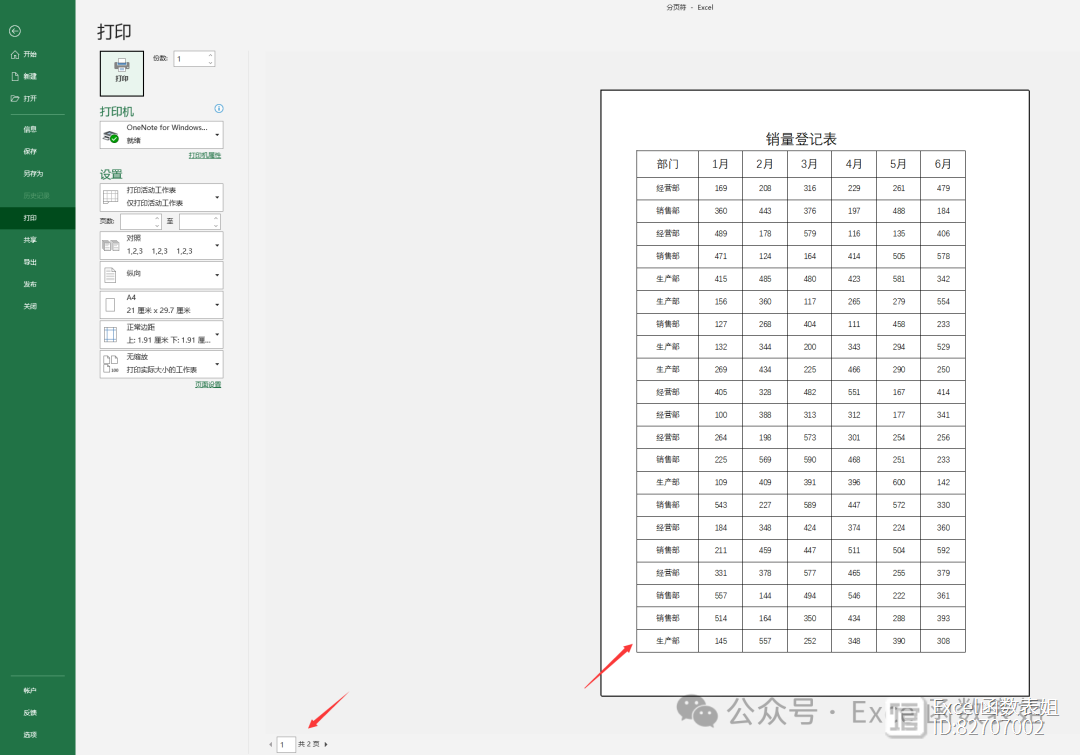
3、在Excel表格打印时,可通过设置“顶端标题行”使每页都有表头,具体操作步骤如下打开Excel表格启动Excel办公软件,打开需要打印的表格文件进入页面布局设置点击顶部菜单栏中的“页面布局”选项卡,进入页面设置界面设置打印标题在“页面布局”选项卡中,找到并点击“打印标题”按钮,弹出“页面设置;在页面设置为设置1列为表头即可下面用Excel 2007演示一打开Excel文档,进入页面布局选项卡,点击页面设置二打开页面设置窗口后,点击进入工作表三在顶端标题行中输入$1$1,点击确定四如下图,下图为打印预览界面,每一页都会有第一行的表头;在Excel中设置打印时每页都有表头,可通过以下步骤实现核心操作流程通过页面布局中的“打印标题”功能,指定需要重复显示的表头行区域,确保打印时每页首部自动显示该内容具体步骤如下打开目标表格启动Excel程序,打开需要设置打印表头的文件进入打印标题设置界面点击顶部菜单栏的 “页面布局” 选项卡;在Excel中让每页都有表头有以下几种方法方法一设置打印标题用于打印时每页显示表头打开“页面布局”选项卡,点击菜单栏中的该选项找到“打印标题”按钮并点击,弹出“页面设置”对话框点击“顶端标题行”右侧的图标,若为多行表头,可按住Ctrl键选择多行,选中后点击图标返回对话框,再点击“;在EXCEL中,若要让长表格每页打印时都显示表头,可通过“页面布局”中的“打印标题”功能实现,具体操作如下打开目标文件并进入页面布局启动EXCEL软件,打开需要设置的长表格文件,点击顶部菜单栏中的页面布局选项卡,进入页面设置界面选择打印标题设置在页面布局功能区中,找到打印标题按钮并点击,弹出“。
4、要在Excel中设置打印时每页都有表头标题,可按照以下步骤操作步骤一进入页面设置打开Excel表格,点击顶部菜单栏的 “页面布局” 选项卡,在功能区中选择 “页面设置” 右侧的下拉箭头,或直接点击 “工作表” 选项部分版本需通过“页面设置”对话框进入步骤二指定顶端标题行在弹出的 “页面;在Excel中打印时让每一页都有表头,可通过“页面布局”中的“打印标题”功能实现,具体步骤如下步骤一进入页面布局选项打开Excel文件,点击顶部菜单栏中的“页面布局”选项卡,找到并点击“打印标题”按钮此按钮通常位于“页面设置”功能组中步骤二选择工作表设置在弹出的“页面设置”窗口中。
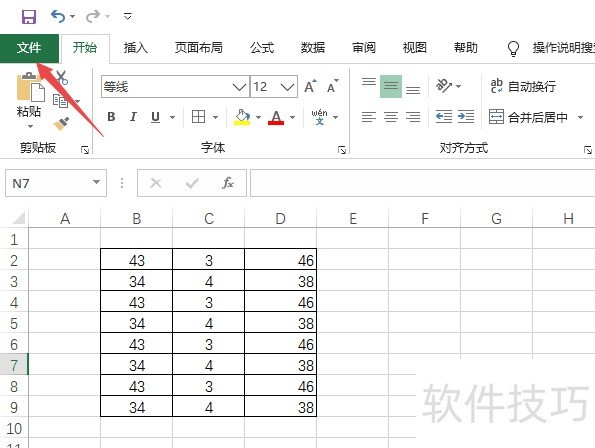
5、要让Excel在打印时每页都显示表头,可按照以下步骤操作打开页面设置对话框首先打开Excel文档,点击菜单栏的“文件”选项,选择“页面设置”此操作将弹出页面设置对话框,用于配置打印相关参数定位顶端标题行在页面设置对话框中,切换到“工作表”选项卡找到“顶端标题行”输入框,此框用于指定需要重复打印的表头行范围选择表头范围;在Excel中实现打印时每页都显示表头,可通过以下步骤完成核心操作步骤 打开Excel表格启动Excel并加载需要打印的表格文件进入打印标题设置界面点击顶部菜单栏的 “页面布局” 功能区在功能区中找到 “打印标题” 按钮并点击选择需要重复的标题行在弹出的 “页面设置” 窗口中,切换至 “工作表” 选项;在Excel中设置打印时每页都有表头,可通过以下步骤实现进入打印标题设置界面打开Excel文件,点击顶部菜单栏的“页面布局”选项卡,在“页面设置”组中找到并点击“打印标题”按钮指定表头区域在弹出的“页面设置”对话框中,切换到“工作表”选项卡找到“打印标题”区域中的“顶端标题行”输入框,点击。
转载请注明来自德立,本文标题:《excel打印时如何每页都有表头》

 京公网安备11000000000001号
 京ICP备11000001号
还没有评论,来说两句吧...