
在Excel中,可通过双击格式刷实现连续使用,使用“Alt+=”快捷键实现快速求和连续使用格式刷的方法双击格式刷激活连续使用在Excel中,选中带有目标格式的单元格后,双击工具栏上的“格式刷”按钮,此时鼠标指针会变为刷子形状,表示格式刷功能已激活并可连续使用连续应用格式将鼠标指针移动到需要应用。
格式刷”是没有默认快捷键的,但是可以直接点击一次格式刷,粘贴一次,双击格式刷想刷几遍就刷几遍1电脑打开Excel表格,把几个单元填充颜色2选中一个颜色后,点击一次格式刷3点一次格式刷就可以刷一次颜色4选中另一个颜色后,双击格式刷5双击格式刷后,就可以无限刷了。
在Excel中,格式刷是一个极其实用的工具,它的快捷键是Ctrl+Shift+C和Ctrl+Shift+V使用方法很简单首先,将光标放在你想要复制格式的文本或段落上,然后按下格式刷快捷键,接着选择你想要应用格式的目标区域,只需轻轻一点,原有的格式就会被准确无误地复制过去,这样可以大大节省排版时的重复工作。

一旦选中,你可以点击工具栏上的格式刷图标,或者使用快捷键Ctrl+C复制+Ctrl+Shift+C开始格式刷点击后,格式刷图标会变成一个刷子形状,这时你可以点击你想要应用相同格式的单元格,无论是单个还是多个如果你想要同时改变一系列连续的单元格,只需选中第一个单元格,然后拖动格式刷到序列的最。
核心原理通过格式刷复制目标行格式,再结合快捷键批量应用到其他行,实现行高快速统一操作步骤步骤一确认原始行高不一致状态打开Excel文件,观察行高存在差异的表格区域例如,部分行高度较高,部分行高度较低,呈现不整齐的视觉效果步骤二选中目标行并激活格式刷 单击需要统一行高的目标行行号。
若需应用格式到多个单元格,可双击“格式刷”按钮此时格式刷会保持激活状态,连续选中多个目标单元格或拖动选择区域,完成后按Esc键退出注意事项单次使用单击格式刷仅能应用一次格式,需重复点击按钮多次使用双击格式刷可连续应用,适合批量操作快捷键在Excel中,选中源单元格后按Ctrl+C复制。
1 使用格式刷 步骤首先选中具有你希望统一成的格式的单元格,然后点击工具栏上的“格式刷”按钮接着,用鼠标左键拖动选中你想要应用该格式的单元格范围,即可将这些单元格的格式统一2 全选并设置统一格式 步骤按下键盘上的“Ctrl+A”快捷键全选整个Excel页面然后,在“开始”选项卡中。
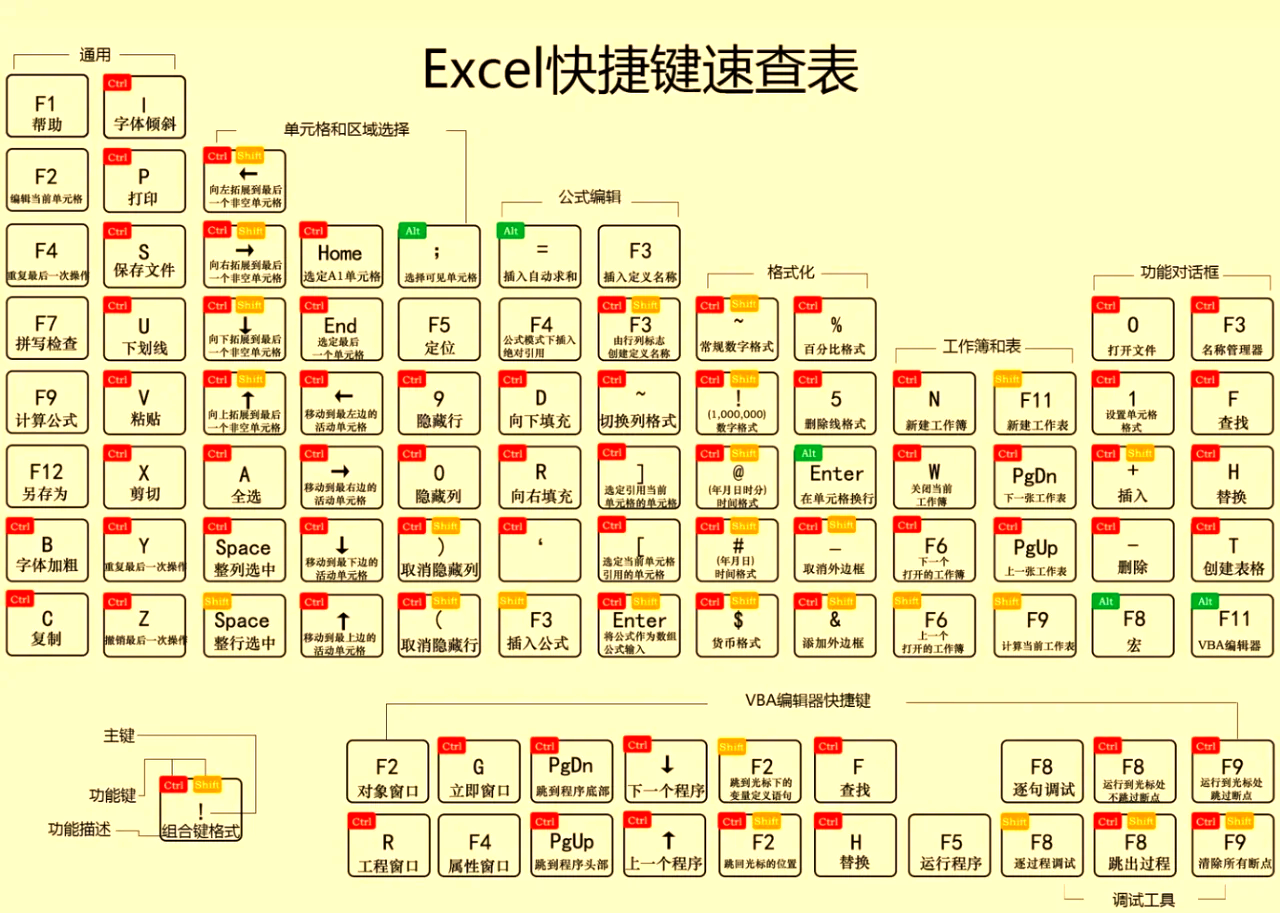
根据以上步骤就可以进行批量格式刷操作1首先在excel表格中的有数据的单元格下一行点击行标,将整行全部选中2然后按下键盘上的快捷键“Ctrl+shift+向下方向键”3即可快速下拉到页面的最后一行位置,并且可以同时将所有的单元格选中4另外可以点击有数据的单元格右侧的空白单元列5接着按。
转载请注明来自德立,本文标题:《excel怎么批量格式刷快捷键》

 京公网安备11000000000001号
 京ICP备11000001号
还没有评论,来说两句吧...