
调整分区扩大C盘容量 使用“硬盘分区工具”,如“傲梅分区助手”打开“分区助手”界面,点击“向导”栏目中的“扩展分区向导”按钮在“扩展分区向导”界面中,勾选“选择您想扩展的分区”,从分区列表中选择“C盘”,点击“下一步”按钮选择“要从中获得空间容量”的分区,如“D盘”,点击“下一。
当C盘内存告急时,我们需要采取措施来释放空间以下是四种有效的处理方法,帮助你轻松应对首先,借助常用工具如360安全卫士来清理只需在桌面上或任务栏点击,进入主界面后,选择“电脑清理”这里的“一键清理”虽然能清理回收站和浏览器缓存,但对于C盘容量的改善有限因此,应进一步点击“查找大文件。
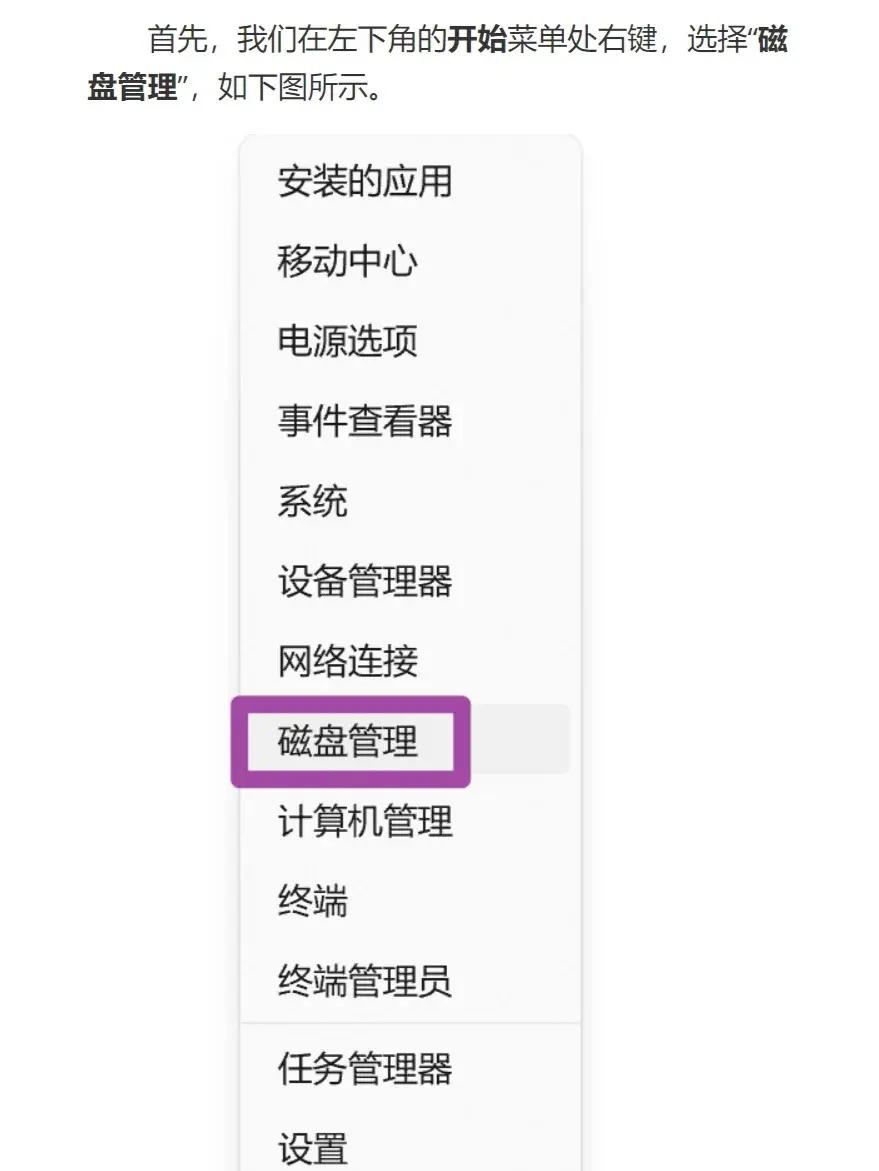
win10系统C盘空间不足,可以采取以下解决办法一使用磁盘清理工具 打开控制面板首先,点击屏幕左下角的“开始”按钮,然后在弹出的菜单中选择“控制面板”进入系统和安全在控制面板中,找到并点击“系统和安全”选项管理工具在系统和安全界面中,选择“管理工具”释放磁盘空间在管理工具中,找到并点击。
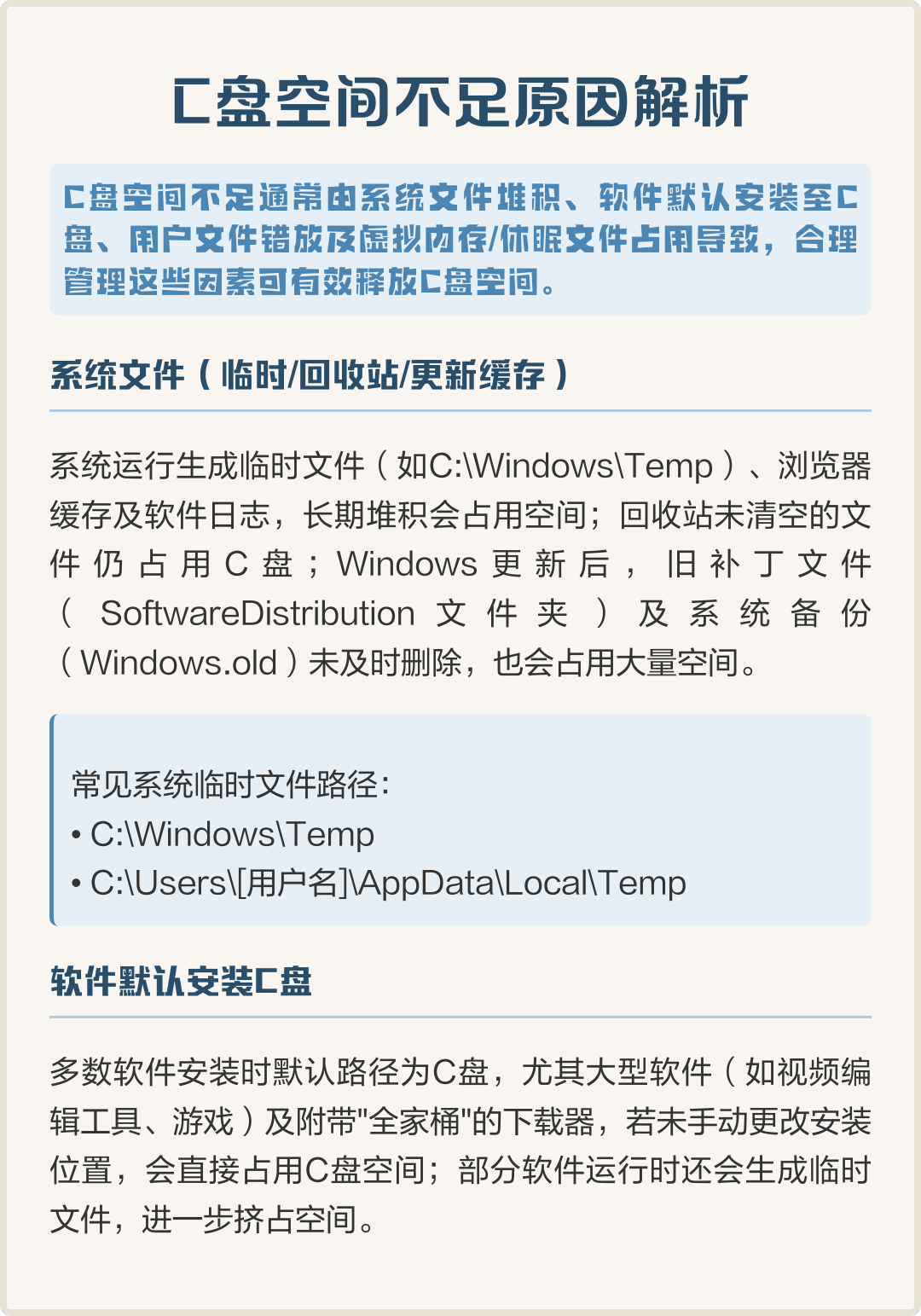
C盘内存不足,可以通过以下四种方法清理1 清理临时文件 C盘中有很多临时文件,这些文件是操作系统和应用程序产生的临时数据,可以安全删除C盘中的临时文件夹通常存储了操作系统在运行过程中产生的临时文件,以及应用程序在执行时留下的临时数据这些文件大多在程序关闭后自动删除,但有些可能残留通过。
当台式电脑C盘空间不足时,可通过以下方法解决清理不必要的程序和文件 卸载无用程序打开控制面板 程序和功能,选择不再使用的程序并卸载使用磁盘清理工具搜索“磁盘清理”,扫描并删除临时文件日志文件系统错误转储等冗余数据清理系统缓存手动删除临时文件夹如CWindowsTemp中的内容,或通过系统设置清理浏览器。
Win10电脑C盘内存不足可通过磁盘清理功能释放空间,具体操作如下步骤1打开C盘属性界面双击桌面“此电脑”图标,在文件资源管理器中找到C盘,右键单击后选择属性此操作可查看C盘当前存储状态,为后续清理提供基础数据步骤2启动磁盘清理工具在C盘属性窗口中,切换至常规选项卡,点击磁盘清理按钮系统将。
C盘空间不足可通过调整虚拟内存设置和清理回收站来释放空间,具体操作如下调整虚拟内存设置 右键点击“我的电脑”或“计算机”,选择“属性”点击“高级系统设置”,进入系统属性窗口选择“高级”选项卡,点击“性能”区域的“设置”按钮在性能选项窗口中,再次选择“高级”选项卡,点击“虚拟内存”。
C盘空间不足,会让你的电脑反应速度慢还容易让系统崩溃还有许多软件无法存档,使用那c盘内存不足怎么办?下面小编就为大家介绍如何清理c盘空间四种处理方法,希望对大家有所帮助c盘是电脑的心脏,操作系统在里面,而其运行,会产生非常多的垃圾文件,同时不少的软件默认安装在c盘,还有很多系统更新。
转载请注明来自德立,本文标题:《c盘空间内存不足怎么办啊》

 京公网安备11000000000001号
 京ICP备11000001号
还没有评论,来说两句吧...