
1、在PS中让图片变清晰,可通过调整图像大小应用高斯模糊滤镜及调整曲线来实现,具体操作如下调整图像大小按Ctrl+Alt+I打开图像大小设置窗口将高度和宽度数值放大10倍根据实际需求调整比例,避免过度放大导致失真应用高斯模糊滤镜点击菜单栏的“滤镜”,选择“模糊”,再点击“高斯模糊”设置模糊半径为7个像素左右。
2、鼠标按住曲线右上方向上拖动调亮高光区域,左下方向下拖动压暗阴影区域,增大明暗对比后点击确定应用USM锐化提升清晰度点击滤镜锐化USM锐化,调出USM锐化窗口在窗口中增加数量的数值建议根据图片模糊程度调整,通常在50%150%之间,点击确定完成清晰化处理注意事。
3、打开图片素材并调整图像大小启动Photoshop软件,打开需要处理的图片素材在顶部菜单栏中选择“图像”选项,点击下拉菜单中的“图像大小”设置重新采样参数在弹出的“图像大小”对话框中,找到“重新采样”选项从下拉菜单中选择“保留细节20”,此选项专为提升图像清晰度设计,能有效保留图像细节并减。
4、调整图层混合模式将复制的图层混合模式改为 柔光,此模式可增强图像对比度,同时保留细节,使画面初步清晰化应用高反差保留滤镜点击上方菜单栏 滤镜其他高反差保留,此滤镜通过保留图像边缘细节来强化清晰度设置半径数值在弹出的窗口中调整 半径数值,数值越大清晰度提升越明显,但过度增加会导致画面。
5、使用PS让模糊图片变清晰,可按以下步骤操作打开图片启动PS软件,将需要调整的模糊图片导入工作区复制背景图层在图层面板中选中背景图层,按快捷键 Ctrl+JWindows或 Command+JMac复制图层,生成“图层1”此操作可避免直接修改原图,便于后续调整调整图层混合模式将“图层1”的混合模式。
6、在Photoshop中,将集体合影图片变清晰的方法有很多种,下面列举了几种常用的方法1 锐化工具使用“锐化”工具,可以对图像中的边缘和细节部分进行增强,提高图像的清晰度选择“锐化”工具,然后在图像中需要增强的区域上拖动鼠标,即可对该区域进行锐化处理2 高反差保留滤镜使用“高反差保留”。
7、使用PS让图片变清晰,可通过锐化高反差保留及调整混合模式实现,具体操作如下执行两次锐化操作打开PS软件并导入图片,依次点击菜单栏的“滤镜”“锐化”“锐化”,对图片进行初步锐化再次点击“滤镜”“锐化”“锐化边缘”,强化边缘细节,使轮廓更清晰复制图层并应用高反差保留按下“Ctrl+J”。
8、1使用“图层模式”滤镜 步骤1首先打开ps软件,打开需要处理的图片,双击解锁,按住”Ctrl+J“复制一个图层步骤2然后在复制的图层上进行操作,选择“滤镜”菜单下的“其他”“高反差保留”,设置半径为5步骤3在图层面板中,将图层混合模式“正常”改为“叠加”步骤4在 图层 选择“新建。
9、在Ps中可通过以下步骤将照片变清晰工具原料 电脑方法步骤 使用标尺工具测量抖动参数打开图片素材,选择标尺工具,沿着照片中物体抖动的方向画一条直线此时界面会显示两个关键参数A代表抖动角度,L1代表抖动像素这一步是为了精准定位模糊成因,为后续修复提供数据支持通过智能锐化处理动感模糊在上方。
10、使用 Adobe Photoshop CS6 将模糊图片变清晰,可按照以下步骤操作准备工具与素材确保电脑已安装 Adobe Photoshop CS6,并准备好需要处理的模糊图片复制图层打开PS软件,导入需要编辑的图片在右侧图层面板中,选中当前编辑图层,右键点击并选择 复制图层,在弹出窗口中点击 确定,生成一个新图层此步骤可。
11、在Photoshop中,可通过“高反差保留”功能结合图层混合模式调整让模糊图片变清晰,具体操作如下打开图片并复制图层打开PS软件,导入需要处理的模糊图片按 Ctrl+J 键复制背景图层,生成新的图层副本,避免直接修改原图应用“高反差保留”滤镜在顶部菜单栏点击 滤镜 其他 高反差保留在弹出的对话框。
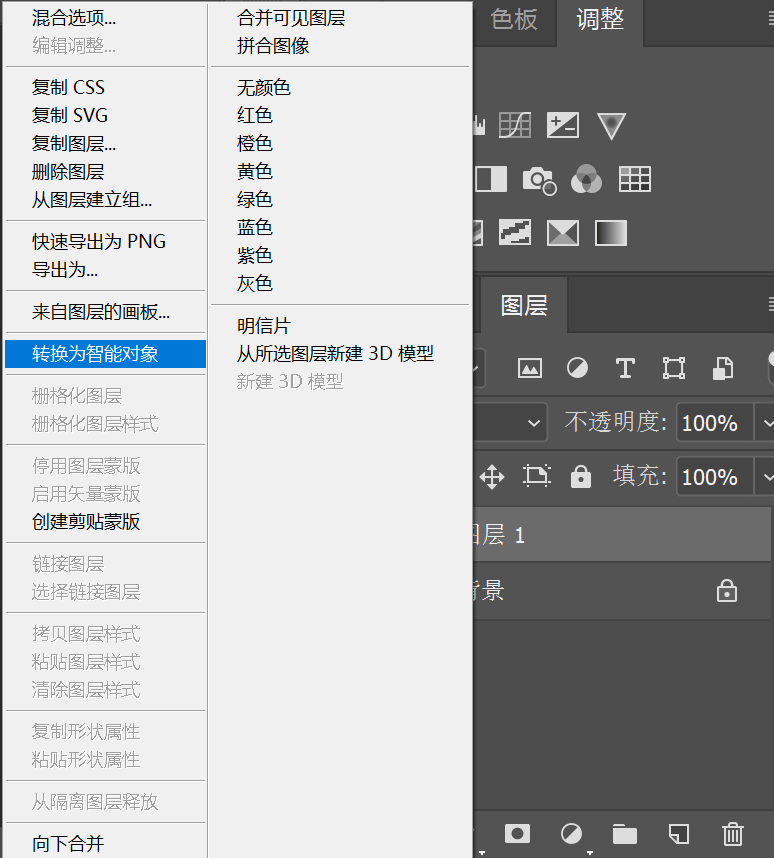
12、PS让图片变清晰可通过复制图层后使用“高反差保留”滤镜并调整混合模式实现,具体操作如下复制图层将需要处理的图片导入PS软件后,通过快捷键Ctrl+JWindows系统或Command+JMac系统复制一个图层,保留原始图像数据以便后续对比或修改应用高反差保留滤镜选中复制的图层,依次点击菜单栏的滤镜。
13、通过PS将模糊图片变清晰的具体操作步骤如下一导入并复制图层 首先,打开PS软件并导入需要编辑的模糊图片接着,按下Ctrl+J快捷键复制图层这一步是为了保留原图,以便在后续操作中可以进行对比或撤销更改二应用高反差保留滤镜 在菜单栏中,依次点击滤镜其他选项在弹出的子菜单中,选择高反差。
14、在PS中使图片变清晰,可按以下步骤操作一基础准备 打开需要处理的图片二复制图层 使用快捷键 Ctrl+J 复制当前图层,保留原始图像数据,便于后续对比调整三应用高反差保留滤镜 选择复制的图层,依次点击菜单栏 滤镜其他高反差保留在弹出的窗口中,将 半径参数调整为40可根据图像模糊。
15、使用Photoshop的曲线命令可以让图片更清晰,具体步骤如下准备工具与图片确保已安装Photoshop CS5软件,并准备好需要调整的模糊图片复制图层打开图片后,按下 Ctrl+J 组合键复制一个新图层,为后续操作保留原始图像数据调出曲线对话框点击顶部菜单栏的 图像,选择 调整,再点击 曲线,弹出曲线调整对话框。
16、在PS中把模糊图片变清晰,可按以下步骤操作使用标尺工具与智能锐化用标尺工具在图片上画一条直线,此直线用于辅助后续针对模糊方向的调整点击菜单栏“滤镜”“锐化”“智能锐化”设置智能锐化参数在“智能锐化”对话框中,“移去”选项选择“动感模糊”,这适用于因运动造成的模糊图片将角度调。
17、合并图层当图片达到满意的清晰度后,将所有相关图层合并为一个图层导出图片最后,选择“文件”“导出”“导出为”或其他导出选项,根据需要选择格式和设置,导出清晰的图片通过以上步骤,你就可以在PS软件中将模糊的图片变得清晰记得在实际操作中,根据图片的具体情况和你的需求。
转载请注明来自德立,本文标题:《ps怎么能让图片变清晰》

 京公网安备11000000000001号
 京ICP备11000001号
还没有评论,来说两句吧...