
五保存文档 最后,不要忘记保存你的文档这样,你所做的更改就会被保存下来,以后再次打开文档时,这一页的页眉就不会再显示了通过以上步骤,你就可以在Word中单独删除某一页的页眉了需要注意的是,如果你的文档结构比较复杂,或者使用了特殊的格式和样式,可能需要进行一些额外的调整;在Word2007中删除某一页的页眉,需通过插入分节符断开页面间的页眉关联,再单独取消目标页面的“同前节”设置后删除内容具体操作如下插入连续分节符选择菜单栏中的“插入”,点击“分页”图标,在下拉菜单中选择“连续分节符”选项插入后,页面左下角会显示新增的节数定位光标至下一页将光标移动。
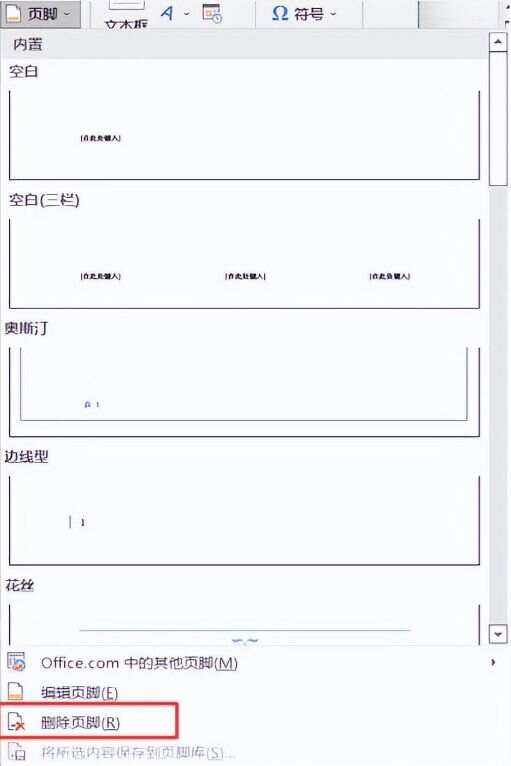
演示机型华为MateBook X 系统版本win10 APP版本word 2020 word单独删除一页的页眉共4个步骤,以下是华为MateBook Xwin10系统下的详细操作第一步点击插入 将光标定位在需要删除页眉的那页上,点击“插入”,选择“分隔符”第二步选中下一页 打开“分隔符”的界面后,在“分节符类型”;要删除Word中某一页的页眉信息,需通过“断开链接”实现该页页眉的独立编辑,具体操作如下打开Word文档启动Word 2016版本以WIN7系统为例,打开需要修改的文档进入页眉编辑状态双击目标页的页眉区域,激活页眉编辑模式,此时页眉内容可被修改断开当前页与前一页的链接在页眉编辑状态下,找到工具栏中。
在Word中删除某一页的页眉,可以按照以下步骤操作一定位并插入分隔符 首先,将鼠标定位在需要删除页眉的那一页的前一页的末尾接着,点击Word上方的“插入”选项卡,在弹出的下拉框中选择“分隔符”在分隔符页面中,选择“下一页”作为分隔符类型,然后点击确定这一步的目的是在文档中插入一;word取消单独某一页的页眉,在相关页面插入分节符,取消分节间的链接即可单独删除某一页页眉具体步骤如下1打开WORD文档,将光标停在相关页面的首位置,点击页面布局中的“分隔符”,然后选择插入“分节符”2同上一步,将光标停在下一页首位置,插入分节符3在页面编辑状态下,点击页眉页脚工具中的“链接到前一条。
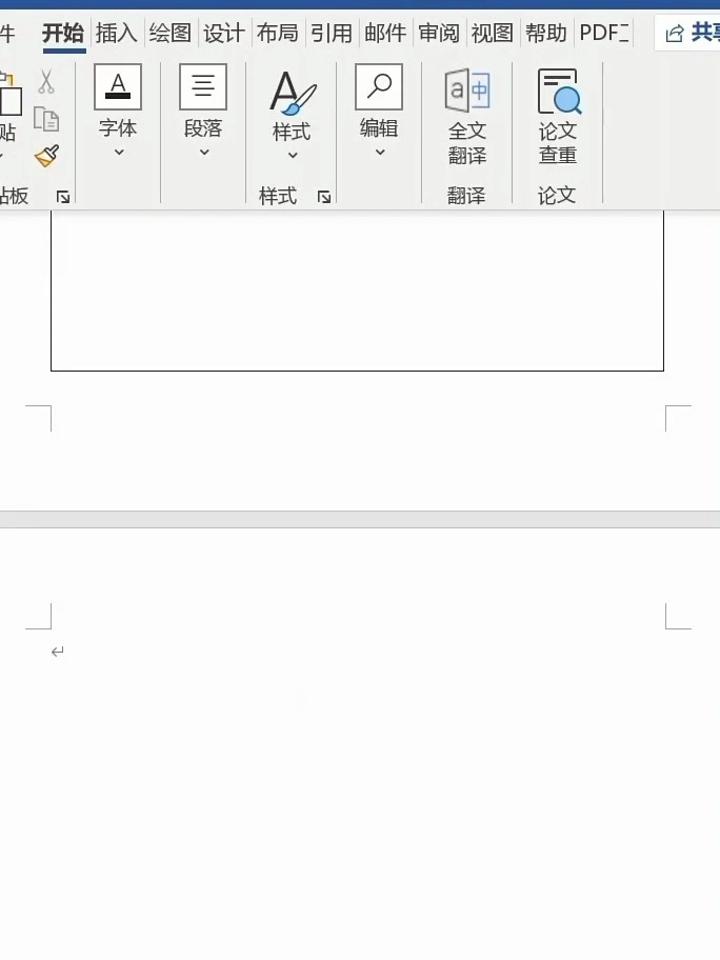
在Word中每节的页面格式是相同的,若想在一个Word文档中,删除某一页中的页眉下的横线,必须插入分节符,使文档分成两节,并取消链接到前一条页眉按钮的勾选取消,就可以单独取消其中一页的页眉以下是详细介绍1将光标放在要删除页眉下划线页的首部,单击上方菜单栏的页面布局分隔符;在Word中删除某一页的页眉信息,需通过插入分节符断开与前一页的链接后单独编辑,具体步骤如下步骤1定位光标并插入分节符将光标移动至需删除页眉的前一页末尾,点击顶部菜单栏的“页面布局”选项卡,在“页面设置”组中选择“分隔符”,从下拉菜单中点击“下一页”此操作会在当前页末尾插入分节符,使后续页面成为独立节步骤。
在Word中取消单独某一页的页眉,需通过插入分节符并断开页眉链接实现,具体步骤如下插入分节符当前页首打开Word文档,将光标定位在需要取消页眉的页面首行,点击页面布局选项卡中的分隔符,选择分节符下一页此操作会将当前页与前一页分隔为独立节,便于后续单独设置页眉插入;在Word中删除某一页的页眉,可通过删除该页页眉文字实现,具体步骤如下打开文档启动Word软件,打开包含目标页眉的文档,在界面中找到需要操作的页眉所在页面点击插入选项在Word界面上方菜单栏中,点击“插入”选项,此选项包含多种文档编辑功能,为后续操作提供入口删除页眉文字将鼠标指针移动至。
点击 “关闭页眉和页脚” 按钮或双击文档正文区域退出编辑模式按 Ctrl + S 保存文档,确保更改生效注意事项 分节符的必要性Word 默认所有页面共享同一节,页眉内容连续若未插入分节符,删除某一页页眉会导致其他页面同步删除多页删除的扩展操作若需删除多个连续页面的页眉,需在每页起始。
在Word中单独删除某一页的页眉,需通过取消该页与前一节的页眉链接后进行删除,具体操作步骤如下步骤1定位目标页面打开Word文档,滚动至需要删除页眉的页面,确保光标或鼠标指针位于该页范围内步骤2进入页眉编辑模式点击顶部菜单栏的插入选项卡,在页眉和页脚功能组中,选择编辑页眉或直接双击页面;在Word中删除某一页的页眉的方法如下定位并插入分隔符将鼠标定位在需要删除页眉的那一页之前点击菜单栏中的“插入”,在下拉框中选择“分隔符”在弹出的分隔符页面中,选择“下一页”,然后点击确定断开页眉链接双击需要删除页眉的页面的页眉部位,进入页眉编辑状态在弹出的“页眉和页脚”。
要去掉Word文档中某一页的页眉页脚,可通过设置“首页不同”或“节”分隔实现,以下是具体操作步骤打开页面设置打开Word文档,单击菜单栏中的“页面布局”选项卡,找到并点击“页面设置”选项卡图标启用“首页不同”功能在弹出的“页面设置”对话框中,切换到“版式”选项卡部分版本显示为“格式;方法一设置首页不同适用于第一页进入页面设置 打开Word文档,点击菜单栏的 “布局” 选项卡在“页面设置”组中,点击右下角的小箭头,打开 “页面设置” 对话框启用“首页不同”在对话框中切换到 “版式” 选项卡勾选 “首页不同” 选项,点击 “确定”删除首页页眉页脚 返回文档后。
转载请注明来自德立,本文标题:《word删除某一页的页眉》

 京公网安备11000000000001号
 京ICP备11000001号
还没有评论,来说两句吧...