
1打开需要求乘积的Excel表格 2在求乘积的单元格中输入“=MMULT第一个数所在的单元格,第二个数躲在的单元”,如=MMULTA2,B2 3回车后就可以看到结果了 4另外使用*号也可以计算出结果的,如下图所示 以上就是excel自动求乘积公式的教程了,学会了的小伙伴快去试试吧#x2727*#x0669ˊ#x15DC。
电脑型号惠普 HP 暗影精灵8Pro,软件及版本号WPS 3703 1打开一个excel表格,如下图所示,在C1单元格输入相差的天数 2在C1输入=B1A1=最新的日期旧日期 3然后就可以得到计算结果了 以上就是算日期天数的教程了,学会了的小伙伴快去试试吧#x2727*#x0669ˊ#x15DCˋ*#x0648#x2727* 1。
1打开需要操作的EXCEL表格,在计算结果单元格中输入“=”,然后点击需要作为“减数”的单元格2继续在公式输入框中输入减号“”,然后点击需要作为“被减数”的单元格,按回车键即可完成求差公式的输入=A2B23选中下方单元格,按“Ctrl+D”可快速填充下方单元格公式,直接求出整列数据的。
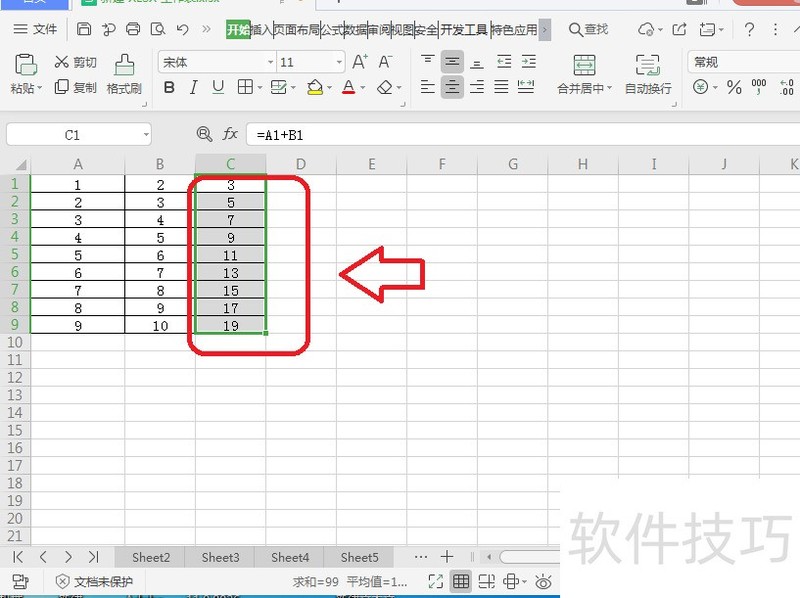
在WPS表格中设置公式自动计算,可通过以下步骤实现输入公式在表格第一行的目标单元格中输入所需公式如加法公式=A1+B1确认计算结果按下回车键,单元格将立即显示公式计算结果扩展公式应用范围将鼠标指针移至该单元格右下角,当指针变为黑色“十”字填充柄时,按住鼠标左键向下拖动至目标行此时。
在WPS表格中设置自动计算公式,可按以下步骤操作选中目标单元格首先选中要显示计算结果的表格单元格设置单元格格式右键点击该单元格,选择“设置单元格格式”选择数值类型在弹出的窗口中,于“数字”分类下选择“常规”或“数值”,确保单元格能正确显示计算结果输入公式在目标单元格中输入。
核心操作流程通过公式输入与单元格引用实现自动计算,利用填充柄快速扩展公式应用范围具体步骤输入基础数据打开WPS表格,在需要计算的单元格区域如A列B列输入原始数据例如A1单元格输入数值5,B1单元格输入数值78输入计算公式在目标单元格如C1输入等号“=”,表示开始编写公式此时。
2然后在表格单元格内随机输入几个数字,接下来对这几个数字进行求和计算,如下图所示3首先在F1单元格内输入=号,然后再依次点击A1单元格,加号,B1单元格,加号,C1单元格,加号,D1单元格,加号,E1单元格,这样就在上方输入框内形成了一个加法公式,如下图所示4接下来点击Enter按钮。

在WPS表格中,要让一列都自动算出,可以采取输入公式后利用填充柄批量应用或通过“公式”选项卡中的功能进行设置的方法一输入公式后利用填充柄批量应用 输入公式首先,在需要计算结果的第一个单元格中输入公式例如,如果要计算A列与B列的差值,可以在C1中输入“=A1B1”回车确认按下回车键。
在WPS合同表格中设置公式自动计算,可通过基础自动重算设置或使用EVALUATE函数实现,具体操作如下一基础自动重算设置此方法适用于常规公式计算场景,开启后系统会自动更新所有公式结果打开设置界面点击WPS表格左上角的文件图标,选择“选项”进入设置窗口启用自动重算在左侧菜单中选择“重新计算”。
批量计算如果要计算出其他行相应的乘积,只需单击第一个计算出乘积的单元格把鼠标放在该单元格的右下角,当鼠标变为“+”形状时,按住鼠标左键,向下拖动拖动鼠标后,其他单元格里也会相应地计算出乘积,这是因为WPS表格自动复制了第一个单元格中的公式,并根据相对位置调整了单元格引用。
什么是公式自动计算和更新在使用WPS表格进行数据处理时,经常需要使用到各种数学公式来进行计算公式自动计算和更新功能可以使得表格中的公式在数据发生变化时自动重新计算,确保计算结果的准确性和及时性如何设置公式自动计算和更新以下是在WPS表格中设置公式自动计算和更新的步骤打开WPS表格软件,并。
表格设置公式自动计算方法如下操作环境Dell G3电脑,Windows7系统,WPS Office2019版本等1首先打开wps并点击新建,在新建界面找到表格,新建空白文档,当然也可以在这里打开你已有的表格2然后点击左上方的文件按钮3在工具中找到选项4在选项中找到重新计算,并勾选自动重算5点击。
在WPS表格中自动计算日期天数,可以采取以下几种方法方法一使用TODAY函数与直接减法 1 假设你的开始日期在A2单元格2 在B2单元格中输入公式`=TODAYA2`这个公式会实时计算出A2单元格中的日期到当前日期的天数差3 若要计算其他日期的天数差,只需将公式拖动或复制到对应的单元格中即可。
3点击选择一个要自动计算结果的单元格 4在数据菜单栏中选择自动求和选项 5在自动求和界面,点击选择求和 6最后即可自动计算出结果 手机wps表格怎么自动计算 1打开手机wps,设置好一个单元格的计算公式2点击单元格后,点击填充3拉动下拉箭头填充数据即可以上就是手机wps表格自动计算的。
wps不仅可以进行文档的编辑,还能够进行表格的制作以及ppt制作等等的,功能非常强大如果进行表格的制作肯定需要计算乘法减法平均值等等的,那么有没有更加方便快捷的可以不用自己手动算的,公式自动计算的方法呢?其实是有的哦,下面给大家带来了具体的设置方法,赶紧来看下详细内容吧点击进入WPSOffice下载wp。
在WPS表格中,可以使用SUMIFSUMIFS和 INDIRECT函数TEXT函数和 COUNTIF 函数 来跨表查询并根据月份求和下面假设数据源分别为表格1表格2,其中表格1中“日期”列为A列,“金额”列为B列表格2中“日期”列为A列,“金额”列为B列1用 SUMIF 和 INDIRECT 函数求和在第三个工作表中。
转载请注明来自德立,本文标题:《wps表格自动计算公式》

 京公网安备11000000000001号
 京ICP备11000001号
还没有评论,来说两句吧...