
1下载u启动UEFI版 2原版系统镜像下载win10 1903正式版iso镜像下载 3制作U盘启动盘1到u启动首页下载装机版或者下载uefi版u盘启动盘制作工具,如图电脑2双击下载下来的u启动u盘启动盘制作工具,选择好安装位置,然后点击立即安装按钮,如图3接下来就是u启动u盘启动盘制作工具安装过程。
一安装准备 1支持uefi模式的电脑,8G容量U盘 2win10 32位原版系统uefi启动盘制作二bios启动设置 如果你的BIOS里有这些选项请设置如下Secure Boot 设置为Disabled禁用启动安全检查,这个最重要OS Optimized设置为Others或Disabled系统类型设置CSMCompatibility Support Module Support设置。
你的安装设备必需支持UEFI启动,如系统U盘你的电脑主板必需支持UEFI启动你的系统最好是64位windows系统,如64位win7,win8和win10系统前提条件你需要一个支持UEFI启动的原版系统U盘一般直接把下载的64位原版系统写入U盘就行,都支持UEFI启动提示我们之前的文章有教过大家制作原版系统U盘。
uefi安装win10系统原版镜像教程 准备工具1大于4G的U盘一个 2原版win10系统镜像 3U盘启动盘制作工具 操作方法1首先将U盘用U盘启动盘制作工具制作成启动盘,下载小白一键重装系统,打开运行切换到U盘启动界面,选择U盘模式或ISO模式制作好启动盘启动盘制作好后把下载好的win10系统镜像复制到。
一安装准备 1支持uefi模型计算机,8G容量U盘 2win10 32位原版系统uefi启动盘制作二bios启动设置 如果你的BIOS请设置以下选项Secure Boot 设置为Disabled禁止启动安全检查,这是最重要的 OS Optimized设置为Others或Disabled系统类型设置CSMCompatibility Support Module Support设置为Yes或。
win10系统硬盘uefi启动win10 启动盘 uefiUEFI,即统一可扩展固件接口,英语Unified Extensible Firmware Interface,是一种电脑BIOS系统规格,用来定义操作系统与系统固件之间的软件界面,是Legacy BIOS的升级方案近年来的新电脑普遍采用UEFI,相比Legacy BIOS,具有图形用户界面,支持鼠标操作,用户体验良好。
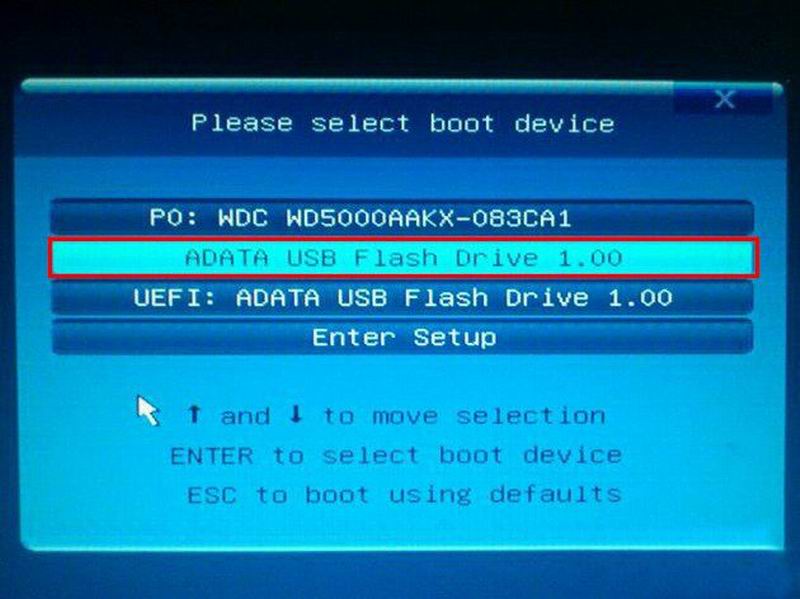
制作好uefi pe启动U盘之后,将64位系统比如win10 64位iso镜像直接复制到U盘gho目录下在支持uefi电脑上插入U盘,启动之后不停按F12或F11或Esc等快捷键,不同电脑启动键不同,在弹出的启动项选择框中,选择识别到的U盘选项,如果有带UEFI的启动项,要选择uefi的项,回车从uefi引导启动由于制作方式不。

方法二大白菜uefi启动盘1根据小编实际的测试,跟原版系统uefi启动盘不同,大白菜等uefi启动盘引导启动有点复杂2首先插入大白菜uefi启动盘,启动后按Del进入BIOS,在BIOSFeatures中,Windows8Features先设置成Windows8,BootModeSelection设置成UEFIonly,直接按F10保存重启3再次重启按Del进入BIOS。
windows7纯uefi启动盘uefi启动系统盘由于上次帮同事小莉三板斧修好了电脑,安装了原版Win10系统,小莉与我的关系越来越亲近了,常常找我闲聊,我都开始憧憬起我俩甜蜜又美好的未来了今天她一大早又来找我,本以为要约我吃饭,可是她却说是Win10系统速度蛮快,但是她习惯了以前的Win7,让我帮她改成Win7本着送佛送到西,好事。
插入U盘并启动Rufus将U盘插入电脑,打开Rufus软件,软件会自动识别U盘设备若未识别,需检查U盘连接或更换USB接口配置分区方案与目标系统类型在“分区方案”下拉菜单中,选择GPT适用于UEFI启动在“目标系统类型”下拉菜单中,选择UEFI非CSM此步骤确保启动盘兼容UEFI模式,避免传统BIOS模式的限制。
镜像制作uefi启动盘镜像制作uefi启动盘教程WinPE和Windows系统镜像二合一启动盘,可以只使用一个U盘就能够实现原版系统的安装和PE系统的维护,非常方便由于目前的电脑主板以UEFI启动为主,这种启动模式只能够使用64位系统所以这里将介绍使用64位原版系统镜像和64位PE来制作这种特殊的启动盘需要准备的。
电脑系统UEFI安装系统及分区指南 一UEFI安装系统步骤 制作UEFI启动U盘准备一个8GB以上的U盘下载并安装UltraISORufus等启动盘制作工具将U盘插入电脑,打开制作工具,按照提示制作UEFI启动U盘将64位系统镜像如win10 64位iso复制到U盘的指定目录如gho目录设置UEFI启动模式重启电脑,进入。
启动盘uefi的区别说到重装系统,相信各位都已经不陌生了电脑一遇到蓝屏黑屏中病毒等系统故障的时候,大部分的用户会尝试给电脑重装系统,以解决以上的电脑问题电脑 不过呢,对于windows系统启动模式,很多小伙伴却有困惑如果我们重装系统的时候没有选择正确的启动方式,那么就会出现重装系统失败的。
对于希望在 BIOS 支持UEFI 模式的电脑上安装原版32位 Windows 10 的用户,本文将演示详细的UEFI安装教程准备安装前,您需要具备以下条件1 具备支持UEFI模式的电脑2 8G容量的U盘3 下载并制作win10 32位原版系统UEFI启动盘接下来,进行bios设置以启用UEFI启动在BIOS中,设置如下选项1。
在本文中,我们将向你介绍使用微软媒体创建工具和Rufus创建包含UEFI支持的u盘的步骤目录 如何使用媒体创建工具创建Windows 10 UEFI启动U盘如何使用Rufus工具创建Windows 10 UEFI启动U盘一使用媒体创建工具创建Windows 10 UEFI启动U盘 如果你的系统使用UEFI,则可以使用媒体创建工具来创建可引导的U盘以执行就地。
转载请注明来自德立,本文标题:《原版系统uefi启动盘》

 京公网安备11000000000001号
 京ICP备11000001号
还没有评论,来说两句吧...