
步骤1,打开电脑,找到开始图标,点击该图标 2,点击电脑账户的头像 3,点击登录选项 4,找到密码这一栏,打开 5,按照提示设置密码即可。
在win10系统电脑中设置密码,可按以下步骤操作进入账户设置打开电脑,点击“设置”页面,选择“账户”选项并打开打开登录选项并选择添加密码在账户设置页面中,找到并打开“登录选项”,在登录选项里选择“密码”,然后点击“添加”创建密码在弹出的创建密码页面中,输入想要设置的新密码,确认无。
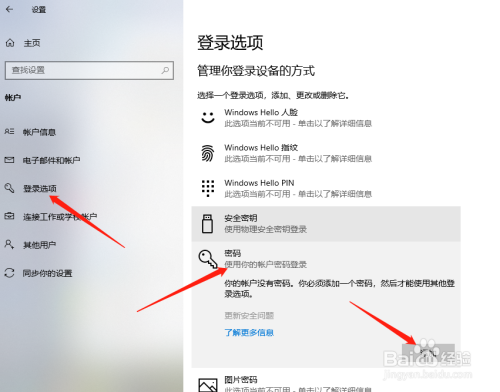
Win10设置或更改电脑开机密码的步骤如下点击开始菜单在Win10系统任务栏左下角,点击“开始”按钮Windows图标进入“设置”在开始菜单中,找到并点击齿轮形状的“设置”图标选择“账户”在设置界面中,点击“账户”选项,进入账户管理页面进入“登录选项”在账户页面左侧菜单中,点击“登录选项”。
1点击打开开始菜单 _ 电脑设置2在电脑设置界面中,点击打开“用户和帐户”进入下一步操作3在用户和帐户界面下,点击打开“登录选项”进入下一步操作4在登录选项界面下,点击“添加”进入下一步操作5输入好密码以及密码提示,点击“下一步”6点击“完成”完成操作以上就是给win10。
转载请注明来自德立,本文标题:《win10电脑密码怎样设置》

 京公网安备11000000000001号
 京ICP备11000001号
还没有评论,来说两句吧...