
1首先在系统桌面用鼠标点击左下角的“开始”按钮 2在打开的开始菜单中点击左下角的“所有程序”菜单项 3这时会打开开始菜单所有程序列表,在这里找到Wps office菜单项 4依次点击Wps OfficeWps Office工具配置工具菜单项 5在打开的Wps Office综合修复配置工具窗口中,点击“高级”按钮 6点击第一个兼容设置标标签,然后取消“Wps Office兼容第三方系统和软件”前的。
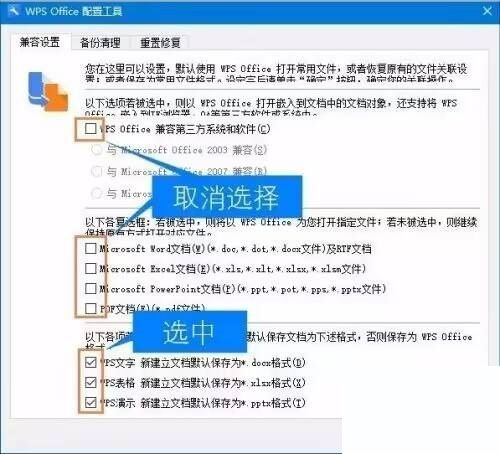
1,打开windows7系统,在开始菜单中点击“wps office”选项,点击打开2,在文件夹中点击“wps office工具”,点击打开3,在窗口中点击“配置工具”,点击打开4,在窗口中点击“高级”选项,点击打开5,最后,取消以下选项的勾选,即可退出兼容模式,问题解决。
打开word兼容模式右击word文件属性打开方式选择 wps文件 即可关闭word兼容模式 第1步,使用Word2013打开Word2010文档,单击“文件”按钮第2步,打开“Word选项”对话框,在“信息”选项卡中单击“转换”按钮, 第3步,打开Windows提示框,提示用户转换成Word2013文档后可能出现的后果单击“。
首先找到WPS的安装目录在文件中找到ksomiscexe,双击打开,弹出“WPS office综合修复配置工具”,点击对话框中的“高级”选项选择兼容设置下的“WPS Office兼容第三方系统和软件”将前面的勾选去掉按照提示重新启动WINDOWS就完成了取消兼容模式。
1先在电脑中找到一个需要编辑的文字文档,然后右键单击选择“打开方式”,再点击“Word”选项2进入Word页面之后,我们在页面左上角找到“文件”选项,点击打开该选项3进入文件页面之后,我们在左侧列表中找到“信息”选项,点击打开该选项4进入信息页面之后,我们点击第一个“兼容模式”选项。
找到WPS安装文件夹下的“配置工具”并双击打开此步骤是进入修复设置的核心入口,通过配置工具可调整软件兼容性参数点击进入“高级”选项,在“WPS office兼容第三方系统和软件”下选择兼容模式该区域包含三个兼容性选项,需手动选择以适配系统环境选择“office2003”兼容模式并点击“确定”此模式可降低与旧。
1 打开Word文档2 点击“文件”选项卡3 在左侧菜单中选择“选项”4 在弹出的“Word选项”对话框中,选择“高级”选项卡5 在“兼容性选项”部分,找到“将文档保存为”并点击“文件格式”下拉菜单6 选择所需的新文件格式,例如“docx”7 点击“确定”按钮保存更改这样,Wor。
解决的具体步骤如下需要准备的材料分别是电脑Word文档以win7系统Word文档2010版为例1首先打开需要编辑的Word文档2然后点击打开左上角中的“文件”3然后在弹出来的窗口中点击选择“转换”,就可以取消兼容模式,这样就可以正常打印了。
转载请注明来自德立,本文标题:《WPSword怎么关闭兼容模式》

 京公网安备11000000000001号
 京ICP备11000001号
还没有评论,来说两句吧...