
1、用对应数据线连接显示器后,Win+P 切换 显示模式。
2、1首先打开电脑桌面,如图所示,点击进入到电脑桌面中2然后在键盘上按开始的快捷键,如图所示,点击打开开始中的“控制面板”3然后进入的页面,如图所示,点击打开“外环和个性化”4然后再进入之后的页面,如图所示,点击打开“连接到外部显示器”5最后,进入页面之后,点击下面的多显示。
3、1首先准备好一根VGA线,也就是视频信号连接线,有的笔记本是HDMI接口,就准备HDMI线,当然需要外接显示器也有这个接口,没有的话就用hdmi转vga接口的转换器连接也是可以的2这里的笔记本是VGA接口,接下来用VGA线的一头连接笔记本的VGA接口,直接插入即可3接着将VGA线的另外一头连接显示器的VG。
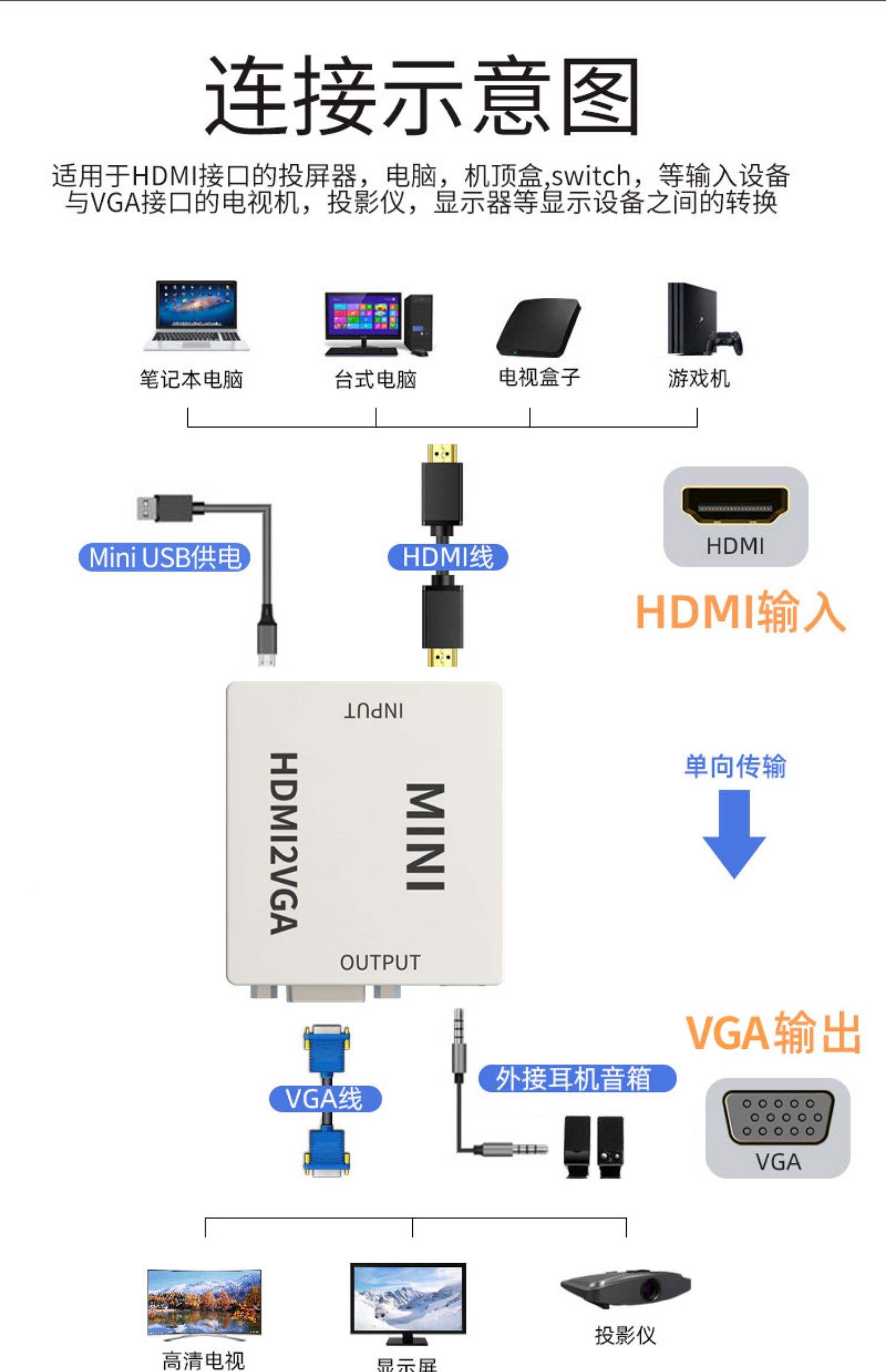
4、1首先准备好笔记本电脑和要外接的显示器,注意显示器要带HDMI或者VGA接口,这里用VGA接口2准备好视频线,也就是VGA接口的接头3在笔记本电脑的一侧找到VGA的接口4将视频线插在笔记本上,另一端插好显示器,并拧紧螺丝5这样线就连接好了,连接好后还要在Windows中进行设置,打开笔记本和显。
5、1找到电脑上面的外置接口,使用电脑与显示器连接线把电脑与显示器连接上2连接好后,在桌面单击鼠标右键,选择屏幕分辨率3进入后,在多显示器选项里有扩展复制等选项扩展表示两个屏幕只有桌面背景一样复制表示两个显示器的画面完全相同根据自己的需要选择好后点击确定进行保存,最后点击。
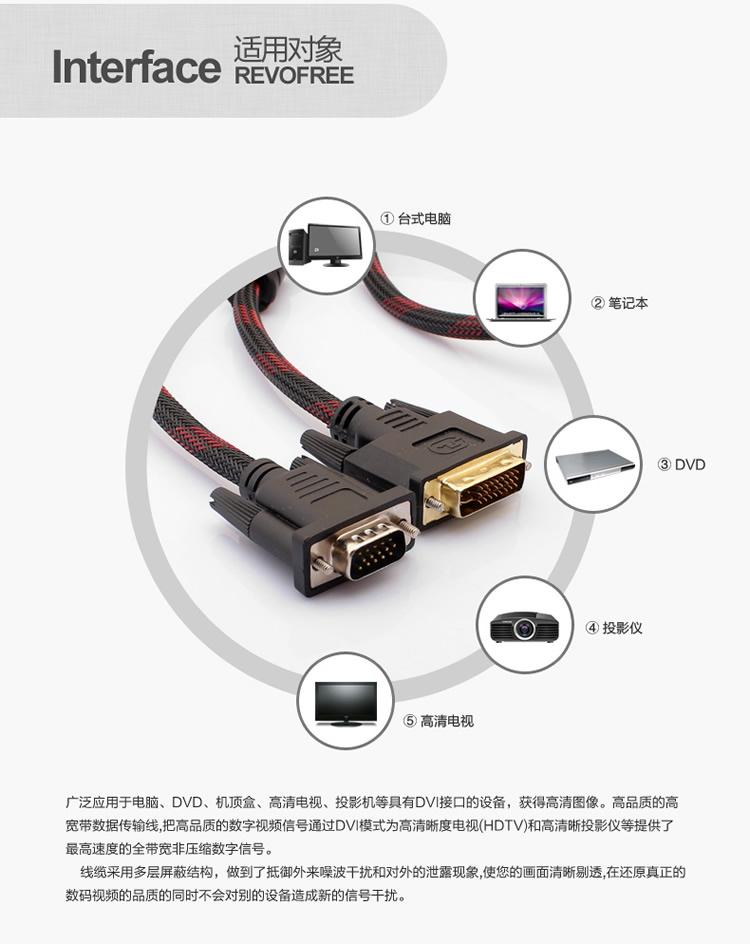
6、1请提前准备一根VGA或HDMI的连接线和需要外接的显示屏 2使用连接线将需要外接的显示屏与笔记本电脑相连接 3使用组合键“win”+“P”设置显示模式 4显示模式共四种,可根据实际需求自由切换。
7、一物理连接接口匹配根据笔记本和外接显示器的接口类型如HDMIVGADPTypeC,使用对应线缆连接若接口不匹配,需使用转接器如HDMI转VGA二系统设置以Win10为例打开投影菜单点击笔记本屏幕右下角的通知图标或按Win+P快捷键在扩展菜单中选择“投影”选择显示模式仅。
8、打开笔记本电脑,进入系统设置中的 “显示设置”Windows 系统可通过右键桌面选择,Mac 系统在“系统偏好设置”中选择 “高级显示设置”,系统会自动检测连接的显示器在显示列表中选择目标显示器,根据需求调整分辨率扩展模式如复制屏幕或扩展桌面等参数验证连接效果 确认显示器正常显示笔记本。
9、1首先我们需要把外接显示器的线给接好,我们在显示器的空白页面,点一下右键选择显示设置2因为有扩展的显示器了,这里我们就显示是1和2两个数字3这个时候,就能看到我们的显示器对应的编号了,一般都是笔记本自带的是1,外扩的是24多显示器设置的时候,我们点一下“扩展这些显示器”。
10、1首先,将笔记本电脑连接上外部显示器,并在笔记本电脑上双击桌面上的“控制面板”图标2然后,在“控制面板”这个用户界面下,选择其中的“外观和个性化”,用鼠标左键点击进入3接着,在“外观和个性化”这个用户界面下,选择“显示”一栏下的“连接到投影仪”,如下图所示4然后,会出现。
11、笔记本电脑连接显示器并进行扩展显示设置的方法如下一硬件连接 准备数据线为了确保兼容性,建议使用一根两头为公头的VGA视频数据线若显示器或电视支持HDMIDP等其他接口,也可选择相应数据线连接设备将VGA数据线的一端连接到笔记本电脑的VGA输出端口,另一端连接到显示器的VGA输入端口若使用其他类型的数。
12、笔记本电脑连接外接显示器需通过物理连接线连接设备,再通过系统设置调整显示模式,具体步骤如下连接硬件设备使用HDMI线VGA线或TypeC转接线根据显示器接口类型选择将外接显示器与笔记本电脑的对应接口连接确保连接稳固,避免接触不良导致信号中断打开系统运行窗口按下键盘上的 Windows键 + R键。
13、第一步需要准备好笔记本电脑和一台液晶显示器注意笔记本一般都有HDMI或者VGA接口,因为HDMI不常用,这里用VGA接口做例子第二步准备VGA接口的视频线,在笔记本电脑的一侧找到VGA的接口,把视频线插在笔记本VGA接口上,另一端插显示器VGA接口上,并拧紧螺丝第三步视频线这样连接即可,然后需要在。
14、笔记本电脑连接外置显示器的操作步骤如下一准备阶段 连接显示器首先,在显示器上插入VGA数据线或其他适配的数据线,如HDMIDisplayPort等,具体取决于你的笔记本电脑和显示器的接口类型和电源线确保数据线牢固插入显示器的对应接口二连接笔记本电脑 插入VGA数据线接着,将VGA数据线的另一。
15、1 如何把台式机的屏幕连接到笔记本电脑屏幕 1将显示器接上电源2将显示器数据线与笔记本电脑上的VGA接口相连接3将显示器打开,可以用组合快捷键点亮液晶显示器,Fn+F3键4将笔记本屏幕关闭5在电脑桌面上点右键选“属性”6在“属性”界面找到“设置”选项,在“设置。
16、2 使用 USB 转接器 如果您的笔记本电脑没有 HDMI 接口,可以使用 USB 转接器连接到显示器这需要您的电脑和显示器都拥有 USB 端口USB 转接器通常会带有 HDMI 接口,将 USB 插入您的电脑,即可连接到显示器USB 转接器的优点是它们小巧轻便,易于携带,但需要注意的是,使用 USB 连接可能会影响。
17、2 USBC转接口 如果您的笔记本电脑有USBC接口,您可以使用USBC转接口将显示器连接到笔记本电脑上这种方法通常需要购买一种带有HDMI或VGA接口的USBC转接口,将其插入USBC接口,另一端插入显示器的HDMI或VGA接口然后,您可以开启电脑来完成设置3 WiFi投屏 如果您想远程投屏到台式显示器。
转载请注明来自德立,本文标题:《笔记本电脑怎么连接显示器》

 京公网安备11000000000001号
 京ICP备11000001号
还没有评论,来说两句吧...